
مجله ایران مایکروسافت
دسته بندی ها

- ایران مایکروسافت
- بدون دیدگاه
راهنمای کامل بهروزرسانی ویندوز ۱۰ به ویندوز ۱۱- مهاجرتی آگاهانه
- دسته بندی ها: آموزش و ترفند
ویندوز ۱۱، نسل جدید و تحولیافتهی سیستمعامل مایکروسافت، با طراحی چشمنواز، قابلیتهای نوین و تمرکز ویژه بر امنیت و بهرهوری،
آنچه در این مقاله خواهید خواند
ویندوز ۱۱، نسل جدید و تحولیافتهی سیستمعامل مایکروسافت، با طراحی چشمنواز، قابلیتهای نوین و تمرکز ویژه بر امنیت و بهرهوری، تجربهی کاربری کامپیوترهای شخصی را بازتعریف کرده است. اما فراتر از جذابیتهای ظاهری، یک دلیل بسیار مهم برای آپدیت ویندوز 10 به 11 وجود دارد: پایان چرخه عمر ویندوز ۱۰. مایکروسافت رسماً اعلام کرده است که پشتیبانی رایگان از ویندوز ۱۰ در تاریخ ۱۴ اکتبر ۲۰۲۵ (۲۲ مهر ۱۴۰۴) به پایان خواهد رسید. این تاریخ، یک نقطه عطف حیاتی است که کاربران را به سمت مهاجرت به نسل جدید سوق میدهد. ارتقا به ویندوز ۱۱ تنها یک انتخاب برای بهرهمندی از ویژگیهای جدید نیست، بلکه یک ضرورت برای حفظ امنیت، پایداری و عملکرد بهینه سیستم شما در آینده است.
این مقاله به عنوان یک راهنمای جامع و دقیق، شما را در تمامی مراحل این فرآیند همراهی میکند. از بررسی پیشنیازهای سختافزاری گرفته تا آموزش گام به گام روشهای مختلف آپگرید به ویندوز 11، تمام اطلاعات لازم برای یک مهاجرت آگاهانه و بدون دغدغه در اختیار شما قرار خواهد گرفت. هدف ما این است که شما بتوانید با اطمینان کامل، سیستم خود را به جدیدترین نسخه ویندوز ارتقا دهید و از تمام مزایای آن بهرهمند شوید. برای کسب اطلاعات بیشتر در مورد جدیدترین نسخهی ویندوز، میتوانید به صفحه ویندوز 11 مراجعه کنید.
چرا ارتقا به ویندوز ۱۱ ضروری است؟ پایان پشتیبانی از ویندوز ۱۰
مهمترین عاملی که ارتقا ویندوز 10 به 11 را به یک اقدام ضروری تبدیل میکند، تاریخ پایان پشتیبانی از ویندوز ۱۰ است. پس از ۲۲ مهر ۱۴۰۴، مایکروسافت دیگر بهروزرسانیهای امنیتی رایگان، کمکهای فنی و رفع اشکالهای احتمالی را برای ویندوز ۱۰ ارائه نخواهد داد. این موضوع پیامدهای جدی برای کاربران، به ویژه در محیط کسبوکار و برای افرادی که اطلاعات حساسی روی سیستم خود دارند، به همراه خواهد داشت. اگر میخواهید اطلاعات بیشتری در مورد نسخهی قبلی ویندوز کسب کنید، میتوانید به صفحه ویندوز 10 مراجعه کنید.
ادامه استفاده از یک سیستمعامل بدون پشتیبانی امنیتی، کامپیوتر شما را در برابر انواع تهدیدات سایبری مانند ویروسها، باجافزارها و حملات هکری آسیبپذیر میکند. هر روز حفرههای امنیتی جدیدی کشف میشوند و بدون دریافت آپدیتهای امنیتی، این حفرهها راهی برای نفوذ مهاجمان باز میگذارند. بنابراین، آپدیت به ویندوز 11 نه تنها یک بهروزرسانی برای دسترسی به امکانات جدید، بلکه یک سرمایهگذاری حیاتی برای حفظ امنیت دیجیتال و آرامش خاطر شماست. برای مقایسه بهتر این دو نسخه، میتوانید از صفحه تفاوت ویندوز 10 و 11 استفاده کنید.

پیشنیازها و حداقل مشخصات سختافزاری برای نصب ویندوز ۱۱
برای اطمینان از اینکه ویندوز ۱۱ روی سیستم شما به صورت روان، پایدار و امن اجرا میشود، مایکروسافت مجموعهای از حداقل الزامات سختافزاری را تعیین کرده است. عدم رعایت این پیشنیازها میتواند منجر به عملکرد ضعیف، ناپایداری سیستم و یا حتی عدم امکان نصب شود. قبل از هر اقدامی برای آپگرید ویندوز 10 به 11، باید از سازگاری سختافزار خود اطمینان حاصل کنید.
خبر خوب این است که اگر ویندوز ۱۰ اورجینال دارید، آپدیت ویندوز ۱۰ به ۱۱ کاملاً رایگان خواهد بود. با این حال، نسخههای غیر اورجینال ممکن است در فرآیند فعالسازی با چالشهایی روبرو شوند. در ادامه، مشخصات فنی مورد نیاز به تفصیل شرح داده شده است.
پردازنده (CPU)
سیستم شما باید دارای یک پردازنده ۶۴ بیتی با حداقل سرعت ۱ گیگاهرتز و دو هسته یا بیشتر باشد. به طور کلی، پردازندههای نسل هشتم اینتل (Intel Core 8th Gen) یا AMD Ryzen سری ۲۰۰۰ (مبتنی بر معماری Zen+) و مدلهای جدیدتر با ویندوز ۱۱ سازگار هستند.
حافظه رم (RAM)
برای اجرای روان ویندوز ۱۱ و برنامههای کاربردی، به حداقل ۴ گیگابایت حافظه رم نیاز دارید. البته برای تجربهای بهتر و اجرای همزمان چندین برنامه، ۸ گیگابایت یا بیشتر توصیه میشود.
فضای ذخیرهسازی (HARD)
حداقل فضای مورد نیاز برای نصب ویندوز ۱۱، ۶۴ گیگابایت است. این فضا برای فایلهای سیستمی، بهروزرسانیهای آینده و نصب برنامهها ضروری است.
کارت گرافیک
کارت گرافیک سیستم شما باید با DirectX 12 یا نسخههای بالاتر سازگار بوده و دارای درایور WDDM 2.0 باشد. این مشخصات در اکثر کامپیوترهای مدرن یافت میشود.
ماژول پلتفرم امن (TPM)
این یکی از مهمترین و سختگیرانهترین پیشنیازهای ویندوز ۱۱ است. سیستم شما باید مجهز به ماژول پلتفرم امن نسخه ۲.۰ (TPM 2.0) باشد. TPM یک تراشه امنیتی است که کلیدهای رمزنگاری را ذخیره میکند و امنیت مبتنی بر سختافزار را فراهم میآورد.
Firmware سیستم
سیستم شما باید از UEFI با قابلیت Secure Boot پشتیبانی کند. Secure Boot یک ویژگی امنیتی است که از بارگذاری نرمافزارهای مخرب در هنگام راهاندازی سیستم جلوگیری میکند.

بررسی سازگاری سیستم با ابزار PC Health Check
برای سادهسازی فرآیند بررسی مشخصات فنی، مایکروسافت ابزار رسمی و رایگانی به نام PC Health Check را ارائه کرده است. این برنامه به سرعت سیستم شما را اسکن کرده و به شما میگوید که آیا کامپیوترتان برای آپدیت به ویندوز 11 آماده است یا خیر. استفاده از این ابزار بهترین و مطمئنترین راه برای شروع است.
پس از نصب و اجرای این ابزار، کافی است روی دکمه “Check now” کلیک کنید. برنامه در چند ثانیه نتیجه را اعلام میکند. اگر سیستم شما واجد شرایط باشد، یک تیک سبز و پیام تایید را مشاهده خواهید کرد. در غیر این صورت، برنامه با یک علامت ضربدر قرمز، دلایل عدم سازگاری را به وضوح مشخص میکند؛ برای مثال، ممکن است به شما بگوید که TPM 2.0 فعال نیست یا پردازنده شما پشتیبانی نمیشود. این اطلاعات به شما کمک میکند تا مشکلات احتمالی را قبل از شروع فرآیند ارتقا شناسایی و برطرف کنید.
- دسترسی به ابزار: اگر برنامه روی سیستم شما نصب نیست، میتوانید آن را از وبسایت رسمی مایکروسافت دانلود و نصب کنید.
- اجرای بررسی: برنامه را باز کرده و روی گزینه Check now کلیک کنید.
- مشاهده نتایج: برنامه به شما خواهد گفت که آیا میتوانید ویندوز ۱۱ را نصب کنید یا خیر و در صورت عدم سازگاری، دلایل آن را شرح میدهد.
نحوه آپدیت ویندوز ۱۰ به ۱۱: حفظ اطلاعات و سادگی
این بخش به روشهایی میپردازد که به شما امکان میدهد سیستم خود را با حفظ کامل فایلها، تنظیمات و برنامههای نصبشده به ویندوز ۱۱ ارتقا دهید. این روشها برای سیستمهایی مناسب هستند که تمامی پیشنیازهای سختافزاری را دارند.
قبل از شروع هرگونه فرآیند آپگرید ویندوز 10 به ویندوز 11، انجام دو مرحله مقدماتی بسیار حیاتی است. این مراحل تضمین میکنند که فرآیند بهروزرسانی به آرامی و بدون از دست رفتن اطلاعات انجام شود.
مرحله ۱: تهیه نسخه پشتیبان (بکاپ) از اطلاعات مهم
اگرچه روشهای زیر برای حفظ اطلاعات طراحی شدهاند، اما همیشه احتمال بروز مشکلات پیشبینینشده وجود دارد. بنابراین، توصیه اکید میشود که قبل از شروع، از تمامی فایلها و اسناد مهم خود یک نسخه پشتیبان (بکاپ) تهیه کنید. میتوانید از یک هارد دیسک خارجی یا سرویسهای ذخیرهسازی ابری مانند OneDrive مایکروسافت برای این کار استفاده کنید.
مرحله ۲: اطمینان از بهروز بودن ویندوز ۱۰
برای اینکه فرآیند ارتقا ویندوز 10 به 11 به درستی انجام شود، ابتدا باید مطمئن شوید که آخرین نسخه ویندوز ۱۰ روی سیستم شما نصب است. برای این کار به مسیر Settings > Update & Security > Windows Update بروید و روی گزینه “Check for Updates” کلیک کنید. تمام بهروزرسانیهای موجود را نصب کرده و سیستم را ریاستارت کنید تا پیام “You’re up to date” را مشاهده نمایید.
مرحله ۳: انتخاب روش بهروزرسانی (بدون پاک شدن اطلاعات)
روش اول: آپدیت از طریق Windows Update (توصیه شده)
این سادهترین، امنترین و توصیهشدهترین روش آپدیت ویندوز 10 به 11 است. اگر سیستم شما سازگار باشد، مایکروسافت به صورت خودکار گزینه ارتقا را در اختیار شما قرار میدهد.
- پس از اطمینان از بهروز بودن ویندوز ۱۰، به بخش Windows Update بروید.
- در این بخش، پیامی با عنوان “Windows 11 is Ready” را به همراه دکمه “Download and install” مشاهده خواهید کرد.
- روی این دکمه کلیک کنید. ویندوز شروع به دانلود فایلهای مورد نیاز در پسزمینه میکند.
- پس از اتمام دانلود، از شما خواسته میشود تا سیستم را برای تکمیل نصب، ریاستارت کنید.
- پس از چندین بار راهاندازی مجدد خودکار، شما وارد محیط ویندوز ۱۱ خواهید شد، در حالی که تمام فایلها و برنامههای شما دستنخورده باقی ماندهاند.
روش دوم: آپدیت با استفاده از Windows 11 Installation Assistant (دستیار نصب)
اگر گزینه ارتقا در Windows Update نمایش داده نمیشود اما مطمئن هستید که سیستم شما سازگار است، میتوانید از ابزار دستیار نصب ویندوز ۱۱ استفاده کنید.
- به صفحه رسمی دانلود ویندوز ۱۱ در سایت مایکروسافت مراجعه کرده و ابزار Windows 11 Installation Assistant را دانلود کنید.
- ابزار را با دسترسی ادمین (Run as Administrator) اجرا کنید.
- پس از تأیید سازگاری سیستم، روی دکمه “Accept and Install” کلیک کنید.
- این ابزار فرآیند دانلود و آمادهسازی فایلها را به صورت خودکار انجام میدهد.
- پس از اتمام، سیستم ریاستارت شده و مراحل نصب نهایی آغاز میشود. این روش نیز اطلاعات و برنامههای شما را حفظ خواهد کرد.

نصب تمیز (Clean Install) ویندوز ۱۱ با فایل ISO: راهحل نهایی
نصب تمیز یا Clean Install به معنای پاک کردن کامل درایو C و نصب ویندوز ۱۱ از ابتدا است. این روش برای مواقعی مناسب است که سیستم شما با مشکلات جدی نرمافزاری روبرو است، قصد دارید از یک نسخه غیر اورجینال به نسخه اصلی مهاجرت کنید، یا میخواهید روی سیستمی که رسماً پشتیبانی نمیشود (با دور زدن محدودیتها) ویندوز ۱۱ را نصب کنید.
هشدار بسیار مهم: این روش تمامی اطلاعات موجود در درایو C، شامل دسکتاپ، پوشه Documents و تمامی برنامههای نصبشده را پاک میکند. قبل از شروع، حتماً از تمام دادههای مهم خود در یک درایو دیگر یا حافظه خارجی بکاپ تهیه کنید. حفظ و امنیت اطلاعات شما اولویت اصلی است.
مرحله ۱: دانلود فایل ISO ویندوز ۱۱
به صفحه رسمی دانلود مایکروسافت بروید و از بخش “Download Windows 11 Disk Image (ISO)”، نسخه مورد نظر را انتخاب و فایل ISO را دانلود کنید.
مرحله ۲: ساخت فلش مموری بوتیبل (با Rufus)
برای نصب ویندوز از طریق فایل ISO، به یک فلش مموری با حداقل ۸ گیگابایت فضا و نرمافزار Rufus نیاز دارید.
- نرمافزار Rufus را دانلود و اجرا کنید.
- فلش مموری را به کامپیوتر وصل کنید. (اطلاعات فلش پاک خواهد شد.)
- در بخش Boot selection، فایل ISO ویندوز ۱۱ را که دانلود کردهاید، انتخاب کنید.
- در بخش Image option، اگر سیستم شما کاملاً سازگار است، گزینه “Standard Windows 11 Installation” را انتخاب کنید. اگر سیستم شما فاقد TPM 2.0 یا Secure Boot است، گزینه “Extended Windows 11 Installation (no TPM / no Secure Boot)” را انتخاب کنید. این گزینه به شما اجازه میدهد محدودیتها را دور بزنید.
- روی دکمه “Start” کلیک کنید و منتظر بمانید تا فلش بوتیبل آماده شود.
مرحله ۳: نصب ویندوز ۱۱
سیستم را ریاستارت کرده و با استفاده از منوی بوت (معمولاً با فشردن کلیدهای F12، F10 یا Esc)، بوت از روی فلش مموری را انتخاب کنید. سپس مراحل نصب را دنبال کنید. در مرحله انتخاب نوع نصب، حتماً گزینه “Custom: Install Windows only (advanced)” را انتخاب کنید. سپس درایو C را انتخاب، آن را Format کرده و روی Next کلیک کنید تا فرآیند نصب ویندوز 11 روی ویندوز 10 به صورت تمیز آغاز شود.
برگشت از ویندوز ۱۱ به ویندوز ۱۰: راهکارها
اگر پس از آپدیت به ویندوز 11، به هر دلیلی از تجربه خود راضی نبودید یا با مشکلات سازگاری مواجه شدید، مایکروسافت راهی برای بازگشت به ویندوز ۱۰ فراهم کرده است.
این فرآیند به دو حالت تقسیم میشود. هر کدام از این روشها پیامدهای خاص خود را دارند که باید قبل از اقدام از آنها آگاه باشید.
در ۱۰ روز اول پس از نصب (حفظ اطلاعات)
مایکروسافت یک دوره ۱۰ روزه را برای بازگشت آسان در نظر گرفته است. در این مدت، فایلهای قدیمی ویندوز ۱۰ در پوشهای به نام Windows.old نگهداری میشوند.
- به مسیر Settings > System > Recovery بروید.
- در بخش “Recovery options”، روی گزینه “Go back” کلیک کنید.
- مراحل را دنبال کرده و دلیل بازگشت خود را مشخص کنید.
- سیستم شما به صورت خودکار به ویندوز ۱۰ باز خواهد گشت، در حالی که فایلها و برنامههای شما حفظ میشوند.
بعد از ۱۰ روز (نیاز به نصب تمیز ویندوز ۱۰)
پس از گذشت ۱۰ روز، گزینه “Go back” غیرفعال میشود و پوشه Windows.old به صورت خودکار حذف میگردد. در این شرایط، تنها راه بازگشت به ویندوز ۱۰، انجام نصب تمیز (Clean Install) ویندوز ۱۰ با استفاده از فایل ISO و فلش بوتیبل است. این فرآیند مشابه نصب تمیز ویندوز ۱۱ است، اما با این تفاوت که از فایل ISO ویندوز ۱۰ استفاده خواهید کرد و این کار منجر به پاک شدن کامل اطلاعات درایو اصلی شما خواهد شد.

نتیجهگیری
آپدیت ویندوز 10 به 11 یک گام منطقی و ضروری برای تضمین امنیت، بهرهمندی از عملکرد بهتر و دسترسی به یک تجربه کاربری مدرن است. با نزدیک شدن به پایان پشتیبانی از ویندوز ۱۰، این مهاجرت دیگر یک انتخاب نیست، بلکه یک اقدام هوشمندانه برای آینده است. با استفاده از روشهای معرفیشده در این راهنما، از جمله استفاده از Windows Update برای ارتقای ساده یا نصب تمیز برای شروعی تازه، میتوانید این فرآیند را با اطمینان و آگاهی کامل انجام دهید. به یاد داشته باشید که تهیه نسخه پشتیبان از اطلاعات، مهمترین قدم قبل از هرگونه تغییر بزرگ در سیستمعامل است. در نهایت، ویندوز ۱۱ با قابلیتهای جدید خود در زمینه امنیت، بازی و چندوظیفگی، میتواند بهرهوری و لذت شما از کار با کامپیوتر را به سطح جدیدی ارتقا دهد. برای دسترسی به جدیدترین محصولات و اطلاعات در مورد سرفیس میتوانید از وبسایت ما دیدن فرمایید.
اشتراک گذاری :
مطالب مرتبط

سرفیس پرو ۱۱، جدیدترین تبلت ویندوزی مایکروسافت، با هدف ترکیب قدرت لپتاپ و انعطافپذیری تبلت...
- 2 دیدگاه

در دنیای دیجیتال امروز، اکانت مایکروسافت (Microsoft Account) نقشی حیاتی ایفا میکند؛ این حساب تنها...
- 2 دیدگاه

لپتاپهای سرفیس مایکروسافت به دلیل ترکیب بینظیر طراحی، عملکرد و نوآوریهای مداوم، جایگاه ویژهای در...
- 16 دیدگاه
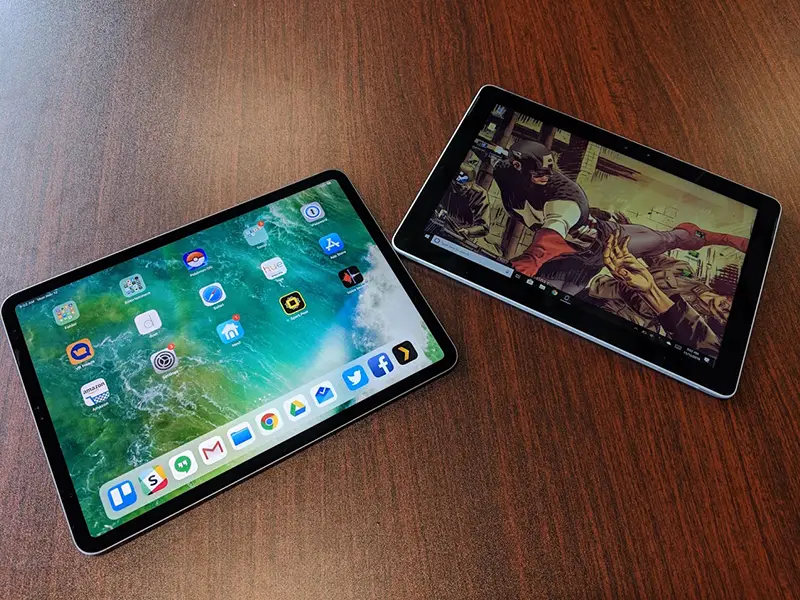
شاید شما همین حالا در دوراهی انتخاب تبلت یا سرفیس ماندهاید یا حتی درباره تفاوت...
- بدون نظر

وقتی میخواهید وارد دنیای پرهیجان ترید شوید، انتخاب یک لپ تاپ ترید خوب درست مانند...
- بدون نظر