
مجله ایران مایکروسافت
دسته بندی ها

- ایران مایکروسافت
- بدون دیدگاه
بررسی ویندوز 10؛ پلتفرمی قدرتمند برای تمام کاربران
- دسته بندی ها: اخبار تکنولوژی, نقد و بررسی
ویندوز 10، که در جولای 2015 توسط مایکروسافت منتشر شد، به سرعت به عنوان یکی از قدرتمندترین و پرکاربردترین پلتفرمهای
آنچه در این مقاله خواهید خواند
ویندوز 10، که در جولای 2015 توسط مایکروسافت منتشر شد، به سرعت به عنوان یکی از قدرتمندترین و پرکاربردترین پلتفرمهای این شرکت برای سازمانها و کاربران خانگی شناخته شد. این سیستم عامل، با هدف ارائه تجربهای آشناتر و در عین حال مجهز به ویژگیهای پیشرفته، توانست جایگاه ویژهای در میان کاربران پیدا کند. از جمله مهمترین این ویژگیها میتوان به امنیت در سطح سازمانی و حفاظت از اطلاعات حیاتی اشاره کرد.
در ایران مایکروسافت، به عنوان مرجع تخصصی محصولات مایکروسافت سرفیس در ایران، همواره بر آن بودهایم تا اطلاعات جامع و دقیقی را در اختیار کاربران گرامی قرار دهیم. این مقاله به بررسی عمیق ویندوز 10، ویژگیها، مزایا و معایب آن میپردازد تا شما را در درک بهتر این سیستم عامل یاری رساند.
بررسی اجمالی و ویژگیهای کلیدی ویندوز 10؛ نوآوری در کنار آشنایی
ویندوز 10 مجموعهای از ویژگیهای جدید و بازطراحی شده را ارائه داد که هدف آن بهبود بهرهوری، امنیت و تجربه کاربری بود. در ادامه به مهمترین آنها میپردازیم:
بازگشت منوی استارت؛ آشنایی در کنار قابلیتهای جدید
یکی از مهمترین تغییرات ویندوز 10، بازگشت منوی استارت بود که پس از غیبت در ویندوز 8، با استقبال گسترده کاربران مواجه شد. این منو تجربهای آشناتر برای کاربران قدیمیتر ویندوز 7 و XP فراهم کرد و در عین حال، با ادغام کاشیهای زنده (Live Tiles) از ویندوز 8، قابلیتهای جدیدی را به ارمغان آورد. منوی استارت شامل دو بخش اصلی است؛ ستون سمت چپ برنامههای پینشده، اخیر و پرکاربرد را نشان میدهد و ستون سمت راست دارای کاشیهای زندهای است که میتوانند برای نمایش اخبار، ایمیلها و سایر اطلاعات بهروز شوند.
کورتانا (دستیار دیجیتال)؛ هوش مصنوعی در خدمت شما
کورتانا، دستیار صوتی هوشمند مایکروسافت، به دسکتاپها آمد تا تعامل با دستگاه را آسانتر کند. کاربران میتوانند با دستورات صوتی فایلها را جستجو کرده، رویدادهای تقویم را بررسی کنند و یادآور تنظیم کنند. کورتانا با یادگیری علاقهمندیها و برنامه روزانه شما، میتواند به مرور زمان شخصیتر شود. این ویژگی از نوار وظیفه قابل دسترسی است و با گفتن “Hey Cortana” فعال میشود. مایکروسافت کورتانا را به عنوان یک ابزار بهرهوری میداند و آن را از نوار جستجوی ویندوز جدا کرده است.
مرورگر مایکروسافت اج؛ تولدی دوباره برای وبگردی
اینترنت اکسپلورر، مرورگر قدیمی مایکروسافت، با مایکروسافت اج جایگزین شد. اج که در ابتدا از موتور رندر EdgeHTML بهره میبرد، با کورتانا یکپارچه شده بود و ویژگیهایی مانند قابلیت حاشیهنویسی در صفحات وب و حالت “Reading Mode” را برای خواندن راحتتر ارائه میداد. اکنون این مرورگر بر پایه Chromium است و با سیستم عاملهای دیگر مانند اندروید، iOS، macOS و لینوکس نیز سازگار است و تجربهای سریع و امن را فراهم میآورد.

دسکتاپهای مجازی (Task View)؛ سازماندهی بهتر فضای کار
این ویژگی به کاربران امکان میدهد تا در چندین دسکتاپ مجازی کار کرده و به سرعت بین آنها جابجا شوند. این قابلیت در نوار وظیفه قرار دارد و با کلیک بر روی علامت “بعلاوه” میتوان دسکتاپ جدیدی اضافه کرد و فضای کاری خود را بر اساس پروژهها یا وظایف مختلف سازماندهی نمود.
برنامههای جهانی (Universal Apps)؛ یک کد برای تمام دستگاهها
ویندوز 10 مفهوم برنامههای جهانی (UWP) را معرفی کرد که با استفاده از یک کد، رابط کاربری خود را با دستگاه مورد استفاده (دسکتاپ، تبلت، گوشی، سرفیس هاب، ایکسباکس و هولولنز) تطبیق میدهند. این برنامهها از طریق فروشگاه مایکروسافت در دسترس هستند و بهروزرسانی خودکار و امنیت بالاتری را ارائه میدهند. بسیاری از برنامههای پیشفرض مانند Mail، تقویم و عکسها از نوع UWP هستند.
Continuum (حالت تبلت)؛ تجربه یکپارچه در دستگاههای 2 در 1
این ویژگی امکان استفاده راحت از ویندوز را در هر دو حالت دسکتاپ و لمسی فراهم میکند، به ویژه برای دستگاههایی مانند سرفیس پرو. با اتصال یا جدا کردن کیبورد، ویندوز به طور خودکار بین حالتهای دسکتاپ و تبلت جابجا میشود و تجربه کاربری بهینه را ارائه میدهد. برای آشنایی بیشتر با جدیدترین مدلها، میتوانید اطلاعات مربوط به سرفیس پرو 10 و همچنین سرفیس پرو 11 را مشاهده کنید.
Windows Hello (ورود بیومتریک)؛ امنیت با راحتی
ویندوز هلو امکان ورود به سیستم با استفاده از اثر انگشت یا تشخیص چهره (از طریق دوربین مادون قرمز) را فراهم میکند. این ویژگی امنیت را با راحتی ترکیب کرده و فرآیند ورود به سیستم را سریعتر و ایمنتر میسازد.
Windows Subsystem for Linux (WSL)؛ قدرت لینوکس در ویندوز
این قابلیت به کاربران امکان میدهد تا ماشینهای مجازی لینوکس را که به خوبی با ویندوز یکپارچه شدهاند، اجرا کنند. WSL 2 از یک هسته کامل لینوکس استفاده میکند و حتی میتواند از GPU سیستم نیز بهره ببرد، که برای توسعهدهندگان و کاربران حرفهای بسیار مفید است.
یکپارچگی با سرویسهای ابری؛ همگامسازی بیدرنگ
ویندوز 10 به طور عمیقی با سرویسهای ابری مایکروسافت مانند OneDrive و Skype یکپارچه شده است. همچنین ویژگی “Cloud Clipboard” (تاریخچه کلیپبورد) به شما امکان میدهد چندین آیتم کپی شده را مدیریت کرده و بین دستگاههای مختلف همگامسازی کنید. برنامه “Phone Link” (قبلاً Your Phone) به شما اجازه میدهد عکسها و پیامهای SMS را از تلفن اندروید خود در رایانه مشاهده و مدیریت کنید و حتی تماس بگیرید.
ویژگیهای گیمینگ؛ تجربه بازی بهبود یافته
ویندوز 10 با DirectX 12 جهشی بزرگ در گرافیک رایانه ایجاد کرد که امکان استفاده بهتر از قدرت کارت گرافیک و پردازندههای چند هستهای را فراهم آورد. برنامه Xbox برای ویندوز 10 امکان مشاهده فید فعالیت، DVR بازی و حتی استریم بازی از Xbox One به رایانه را فراهم میکند. نوار بازی ویندوز (Windows Game Bar) نیز دسترسی سریع به ویژگیهای گیمینگ مانند حالت بازی (Game Mode) و کنترلهای صوتی را فراهم میکند.
امنیت پیشرفته؛ حفاظت از دادههای شما
ویندوز 10 با ویژگیهای امنیتی داخلی مانند Windows Defender (اکنون Windows Security) ارائه میشود که حفاظت در برابر بدافزار و باجافزار را شامل میشود. BitLocker برای رمزگذاری فضای ذخیرهسازی و Dynamic Lock برای قفل کردن رایانه بر اساس نزدیکی گوشی هوشمند جفتشده نیز موجود است.
ابزارهای عکسبرداری صفحه؛ اسکرینشاتهای سریع و آسان
این سیستم عامل ابزارهای قدرتمندی برای گرفتن اسکرینشات دارد، از جمله Windows key-Shift-S برای انتخاب بخشی از صفحه که به کلیپبورد ارسال میشود و امکان ویرایش سریع. برای آشنایی با سایر کلیدهای میانبر ویندوز 10 که بهرهوری شما را افزایش میدهند، به مقاله مربوطه مراجعه کنید.
طراحی Fluent Design؛ زیبایی در کنار کارایی
این زبان طراحی از شفافیت، تاری و انیمیشن برای ارائه نشانههای بصری مفید استفاده میکند و در سراسر رابط کاربری گسترش یافته است تا تجربهای زیبا و روان را ارائه دهد.
امکانات جستجو؛ یافتن هر آنچه نیاز دارید
جعبه جستجو در کنار منوی استارت به شما امکان میدهد هم فایلهای محلی و هم فایلهای ذخیره شده در OneDrive یا سرورهای SharePoint شرکتی را جستجو کنید.
Night Light؛ محافظت از چشمان شما
ویژگی Night Light برای کاهش نور آبی و کمک به بهبود خواب نیز در ویندوز 10 وجود دارد که به خصوص در شبها به کاهش خستگی چشم کمک میکند.
File Explorer’s Quick Access؛ دسترسی سریع به فایلها
این بخش در File Explorer به شما امکان میدهد به سرعت به آخرین فایلهایی که روی آنها کار کردهاید و پوشههای پرکاربرد دسترسی پیدا کنید.
بهبود تقویم شمسی؛ یک تغییر کاربردی برای کاربران ایرانی
یک تغییر جزئی و کاربردی برای کاربران ایرانی، اضافه شدن تقویم شمسی جدید به ویندوز 10 است که به خوبی کار میکند و نیازهای کاربران فارسیزبان را برطرف میسازد.
بروزرسانی مداوم به عنوان یک سرویس (OS-as-a-Service)؛ تکامل پیوسته
ویندوز 10 مدل بهروزرسانی جدیدی را معرفی کرد که شامل چرخهی مداوم بهروزرسانیهای دو بار در سال برای ویژگیها و بهروزرسانیهای کوچکتر برای امنیت و رفع اشکال است. این مدل تضمین میکند که سیستم عامل همواره بهروز و امن باقی بماند.
استراتژی ارتقاء رایگان؛ گسترش پایگاه کاربری
مایکروسافت ویندوز 10 را به عنوان یک ارتقاء رایگان برای کاربران ویندوز 7، 8 و 8.1 ارائه کرد. این امر به افزایش پایگاه نصب ویندوز 10 کمک زیادی کرد و کاربران زیادی را به این نسخه جدید مهاجرت داد.

مدیریت عملکرد و ذخیرهسازی؛ ترفندهایی برای بهینهسازی ویندوز 10
برای اطمینان از عملکرد بهینه ویندوز 10 و افزایش سرعت آن، میتوانید از ترفندها و راهکارهای زیر استفاده کنید:
- بهروزرسانیهای جدید را بررسی کنید؛ مایکروسافت به طور مرتب بهروزرسانیها را برای رفع باگها و بهبود عملکرد منتشر میکند. همیشه مطمئن شوید که سیستم عامل شما بهروز است.
- رایانه خود را مجدداً راهاندازی کنید؛ راهاندازی مجدد منظم رایانه میتواند حافظه آن را تازه کرده و عملکرد مطلوب را بازیابی کند، به خصوص اگر مدت طولانی است که آن را خاموش نکردهاید.
- غیرفعال کردن برنامههای راهاندازی در هنگام بوت؛ برنامههای زیادی که هنگام راهاندازی سیستم اجرا میشوند، میتوانند عملکرد را کاهش دهند. میتوانید آنها را از طریق Task Manager غیرفعال کنید.
- Disk Cleanup؛ از این ابزار داخلی ویندوز 10 برای حذف فایلهای موقت و غیرضروری استفاده کنید. همچنین میتوانید فایلهای قدیمی و غیرضروری را از پوشه Downloads حذف کنید.
- حذف نرمافزارهای قدیمی (Bloatware)؛ برنامههای از پیش نصب شده یا برنامههایی که دیگر نیازی به آنها ندارید، فضای ذخیرهسازی را اشغال کرده و سرعت رایانه را کم میکنند. میتوانید آنها را از Control Panel یا Settings حذف کنید.
- غیرفعال کردن جلوههای ویژه؛ ویندوز 10 دارای جلوههای بصری متعددی مانند شفافیت و انیمیشن است که منابع سیستم را مصرف میکنند. میتوانید این جلوهها را برای بهبود عملکرد غیرفعال کنید.
- اجرای System Maintenance؛ ویندوز 10 دارای یک ویژگی داخلی برای انجام وظایف نگهداری سیستم مانند یکپارچهسازی هارد دیسک و اسکن بدافزار است.
- ارتقاء RAM؛ ارتقاء حافظه دسترسی تصادفی (RAM) میتواند سرعت و عملکرد رایانه را به طور چشمگیری بهبود بخشد. ویندوز 10 حداقل به 4 گیگابایت رم نیاز دارد، اما 8 گیگابایت یا بیشتر توصیه میشود.
- ارتقاء فضای ذخیرهسازی به SSD؛ ارتقاء از هارد دیسکهای سنتی (HDD) به Solid-State Drive (SSD) میتواند زمان بوت شدن، زمان بارگذاری برنامه و پاسخگویی کلی سیستم را به شدت افزایش دهد. SSD ها در فرم فاکتورهای مختلفی مانند 2.5 اینچ و M.2 برای دسکتاپها و نوتبوکها عرضه میشوند. ایران مایکروسافت همچنین انواع SSD با گارانتی معتبر را برای ارتقاء سیستمهای شما فراهم کرده است. برای مشاوره و خرید، میتوانید با کارشناسان ما در تماس باشید: 02188919515
معایب ویندوز 10 و نگرانیها؛ چالشهای پیشرو
با وجود تمام مزایا، ویندوز 10 نیز خالی از ایراد نیست و برخی کاربران با چالشهایی مواجه شدهاند:
- بهروزرسانیهای اجباری و اختلال در سیستم؛ سیاست بهروزرسانی اجباری ویندوز 10 اغلب منجر به راهاندازی مجدد ناگهانی سیستم و اختلال در کار میشود که میتواند برای کاربران آزاردهنده باشد.
- نگرانیهای حریم خصوصی؛ ویندوز 10 به طور پیشفرض مقدار زیادی دادههای کاربری (مانند مخاطبین، تقویم، ورودی متن و لمس، دادههای مکان) را جمعآوری و به مایکروسافت و شرکایش ارسال میکند. عدم شفافیت در مورد نحوه استفاده از این دادهها منجر به بیاعتمادی شده است.
- مشکلات سازگاری؛ برخی کاربران با نرمافزارها و سختافزرهای قدیمیتر مشکل سازگاری دارند، به خصوص پس از بهروزرسانیهای بزرگ.
- مصرف منابع سیستم بالا؛ ویندوز 10 میتواند منابع زیادی مصرف کند و منجر به کاهش عملکرد به ویژه در سختافزارهای قدیمیتر یا کمتر قدرتمند شود.
- نرمافزارهای از پیش نصب شده (Bloatware)؛ ویندوز 10 اغلب با نرمافزارهای غیرضروری از پیش نصب شده عرضه میشود که فضای دیسک و منابع را اشغال میکنند.
- ناپایداری سیستم؛ برخی کاربران ناپایداری سیستم و کرش کردن را تجربه میکنند، به ویژه پس از بهروزرسانیها، که میتواند تجربه کاربری را مختل کند.
- رابط کاربری گیجکننده؛ تفاوت بین “Settings App” و “Control Panel” میتواند گیجکننده باشد، اگرچه مایکروسافت به تدریج تنظیمات را به “Settings App” منتقل میکند.
- تبلیغات داخلی؛ ویندوز 10 شامل تبلیغات داخلی در رابط کاربری خود است، مانند کاشیهای پین شده در منوی استارت که به Microsoft Store لینک میدهند.
تنظیمات حریم خصوصی در ویندوز 10؛ کنترل دادههای شما
برای افزایش حریم خصوصی در ویندوز 10، میتوانید تنظیمات متعددی را تغییر دهید. تیم ایران مایکروسافت همواره بر اهمیت حفظ حریم خصوصی و امنیت دادههای کاربران تاکید دارد. در ادامه به مهمترین تنظیمات قابل تغییر اشاره میکنیم:
- تنظیمات عمومی حریم خصوصی؛ میتوانید ویژگیهایی را روشن یا خاموش کنید یا انتخاب کنید که کدام برنامهها بتوانند از یک ویژگی خاص استفاده کنند.
- مکان؛ میتوانید استفاده از دادههای مکانی توسط برنامهها را فعال یا غیرفعال کنید.
- دوربین و میکروفون؛ تصمیم بگیرید که کدام برنامهها به دوربین یا میکروفون شما دسترسی داشته باشند.
- گفتار، جوهر و تایپ؛ اگر از کورتانا استفاده میکنید، میتوانید به آن اجازه دهید اطلاعات مربوط به الگوهای گفتار و نوشتاری شما را جمعآوری کند، یا آن را غیرفعال کنید.
- اطلاعات حساب، مخاطبین، تقویم، تاریخچه تماس، ایمیل و پیامها؛ میتوانید انتخاب کنید که برنامهها به این اطلاعات دسترسی داشته باشند یا خیر. توصیه میشود اطلاعات حساس مانند کارت اعتباری را در حساب کاربری خود ذخیره نکنید و احراز هویت دو مرحلهای را برای حساب مایکروسافت خود فعال کنید.
- رادیوها (Bluetooth)؛ تنظیمات مربوط به فناوریهای بیسیم مانند بلوتوث را بررسی کنید.
- سایر دستگاهها؛ نحوه اتصال دستگاهها به یکدیگر و اشتراکگذاری دادهها را کنترل کنید.
- بازخورد و تشخیص (Feedback & Diagnostics)؛ میتوانید دفعات درخواست بازخورد از ویندوز را تنظیم کنید و سطح دادههای تشخیصی و استفادهای که به مایکروسافت ارسال میشود (Basic, Enhanced, Full) را انتخاب کنید.
- برنامههای پسزمینه (Background Apps)؛ انتخاب کنید کدام برنامهها میتوانند اطلاعات را دریافت کرده، اعلان ارسال کنند و بهروز بمانند، حتی زمانی که از آنها استفاده نمیکنید.
- مدیریت BitLocker؛ اگر ویندوز 10 پرو را اجرا میکنید، میتوانید BitLocker را برای رمزگذاری دیسک فعال کنید تا امنیت اطلاعات شما افزایش یابد.
- VPN و پروکسی؛ برای حفظ حریم خصوصی بیشتر، میتوانید از VPN برای ناشناس کردن ترافیک اینترنت خود استفاده کنید، یا تنظیمات پروکسی را برای ایجاد یک لایه امنیتی اضافی پیکربندی کنید.

نتیجهگیری؛ ویندوز 10؛ پلتفرمی قابل اعتماد و کارآمد
به طور کلی، ویندوز 10 یک سیستم عامل با ویژگیهای غنی و پولیشخورده است که برای طیف وسیعی از کاربران مناسب است. با وجود تمرکز مایکروسافت بر روی ویندوز 11 و عرضه قابلیتهای جدید هوش مصنوعی در آن، ویندوز 10 هنوز هم در برخی جنبهها برتری دارد، مانند منوی استارت و نوار وظیفه کارآمدتر که بسیاری از کاربران به آن عادت کردهاند.
مایکروسافت توصیه میکند که در صورت سازگاری رایانه شما با ویندوز 11، به آن ارتقا دهید تا از آخرین نوآوریها و بهبودهای امنیتی بهرهمند شوید. با این حال، اگر سختافزار شما از ویندوز 11 پشتیبانی نمیکند یا به هر دلیلی ترجیح میدهید از ویندوز 10 استفاده کنید، مطمئن باشید که این سیستم عامل همچنان یک گزینه قدرتمند، امن و کارآمد برای نیازهای روزمره و حرفهای شما خواهد بود و تا سال 2025 نیز پشتیبانی رسمی مایکروسافت را خواهد داشت.
اگر به دنبال خرید محصولات اورجینال مایکروسافت و دستگاههای سرفیس با گارانتی اصالت و سلامت فیزیکی و ضمانت 18 ماهه شرکتی (آرمان دیس دژ) هستید، ایران مایکروسافت با بیش از ده سال تجربه و تعهد به حقوق مشتری، آماده خدمترسانی به شماست. برای کسب اطلاعات بیشتر و مشاوره خرید سرفیس، با شماره 02188919515 تماس حاصل فرمایید.
اشتراک گذاری :
مطالب مرتبط

سرفیس پرو ۱۱، جدیدترین تبلت ویندوزی مایکروسافت، با هدف ترکیب قدرت لپتاپ و انعطافپذیری تبلت...
- 2 دیدگاه

در دنیای دیجیتال امروز، اکانت مایکروسافت (Microsoft Account) نقشی حیاتی ایفا میکند؛ این حساب تنها...
- 2 دیدگاه

لپتاپهای سرفیس مایکروسافت به دلیل ترکیب بینظیر طراحی، عملکرد و نوآوریهای مداوم، جایگاه ویژهای در...
- 16 دیدگاه
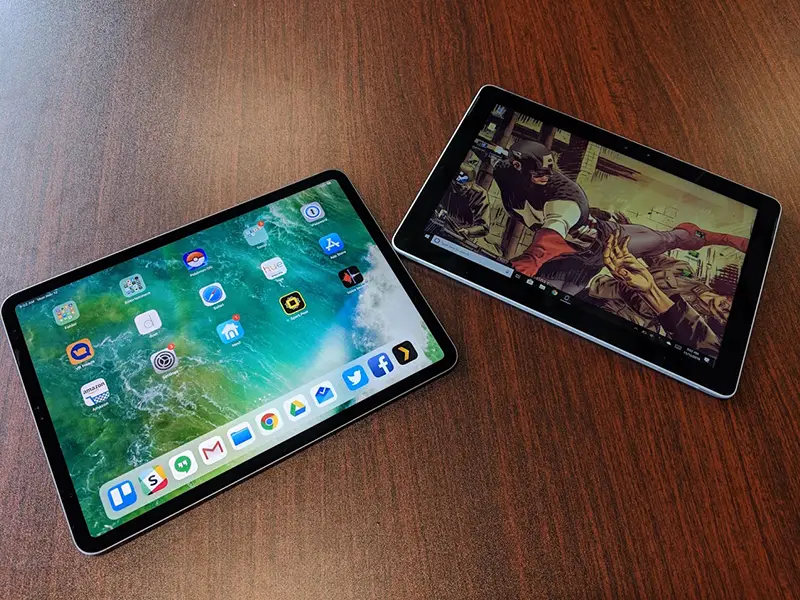
شاید شما همین حالا در دوراهی انتخاب تبلت یا سرفیس ماندهاید یا حتی درباره تفاوت...
- بدون نظر

وقتی میخواهید وارد دنیای پرهیجان ترید شوید، انتخاب یک لپ تاپ ترید خوب درست مانند...
- بدون نظر