
مجله ایران مایکروسافت
دسته بندی ها
- ایران مایکروسافت
- بدون دیدگاه
بررسی PC Health Check؛ ابزاری برای سلامت ویندوز شما
- دسته بندی ها: نقد و بررسی
آنچه در این مقاله خواهید خواند
در دنیای امروز، رایانههای شخصی به جزء جداییناپذیری از زندگی روزمره ما تبدیل شدهاند. از کار و تحصیل گرفته تا سرگرمی و ارتباطات، وابستگی ما به این دستگاهها روزبهروز بیشتر میشود. بنابراین، حفظ سلامت و عملکرد بهینه آنها از اهمیت ویژهای برخوردار است. همانطور که برای حفظ سلامت جسمانی خود به معاینات منظم نیاز داریم، رایانههای ما نیز برای اطمینان از کارایی و طول عمر بیشتر، نیازمند بررسیهای دورهای هستند.
ما در ایران مایکروسافت، به عنوان مرجع تخصصی محصولات سرفیس (از جمله سرفیس پرو) و ارائهدهنده خدمات نوین مایکروسافت در ایران، با بیش از ده سال تجربه و تعهد به حقوق مشتری، همواره در تلاشیم تا اطلاعاتی جامع و کاربردی را در اختیار شما همراهان گرامی قرار دهیم. برای درک بهتر اینکه سرفیس چیست و یا سرفیس پرو چیست، میتوانید به بخش مقالات ما مراجعه کنید. در این راستا، مایکروسافت ابزاری رایگان و کاربردی به نام PC Health Check را معرفی کرده است.
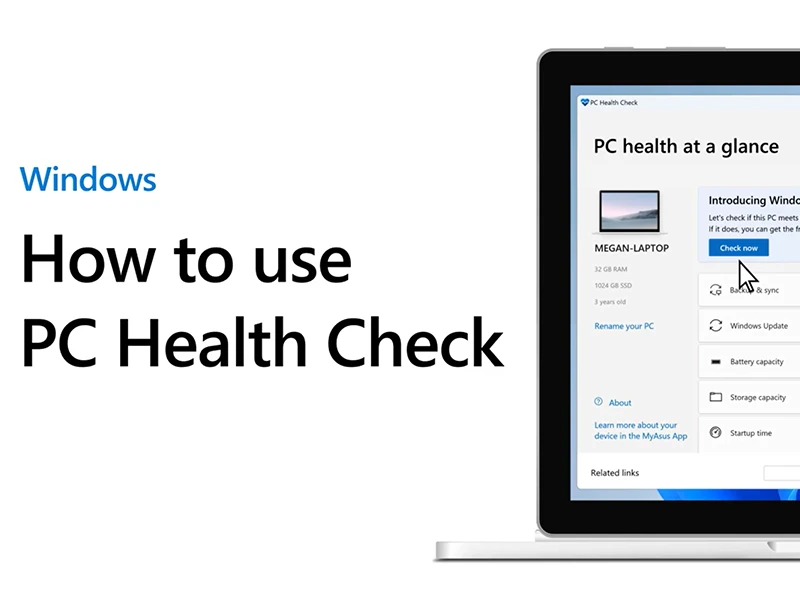
برنامه PC Health Check ابزاری از مایکروسافت است که به شما کمک میکند تا اطلاعات بهروز در مورد سلامت دستگاه ویندوزی خود را دریافت کنید، اقداماتی را برای بهبود عملکرد دستگاه انجام دهید و مشکلات مربوط به عملکرد را عیبیابی کنید. این ابزار بهطور دورهای بر اساس بازخورد مشتریان بهروز میشود تا به شما کمک کند بیشترین بهره را از رایانه ویندوزی خود ببرید.
در ادامه، هر آنچه لازم است درباره این ابزار مفید بدانید، آورده شده است؛
هدف و عملکرد برنامه PC Health Check
برنامه pc health check به عنوان یک دستیار هوشمند برای کاربران ویندوز طراحی شده است. هدف اصلی آن، ارائه یک دید کلی و جامع از وضعیت سلامت رایانه شماست. این برنامه با بررسی جنبههای مختلف سیستم، به شما کمک میکند تا پیش از بروز مشکلات جدی، اقدامات پیشگیرانه را انجام دهید.
ارائه گزارش سلامت
یکی از کاربردهای اصلی PC Health Check، ارائه گزارشی از سلامت و مشکلات احتمالی رایانه شماست. این برنامه شما را از مشکلات رایج آگاه کرده و پیشنهاداتی برای حل آنها ارائه میکند. این گزارش شامل اطلاعاتی در مورد فضای ذخیرهسازی، عمر باتری، برنامههای در حال اجرا و بهروزرسانیهای ویندوز است.
بررسی سازگاری با ویندوز ۱۱
یکی از مهمترین و پرکاربردترین قابلیتهای windows pc health check، ارائه یک بررسی جامع برای واجد شرایط بودن دستگاه شما برای نصب ویندوز ۱۱ است. اگر از ویندوز ۱۰ استفاده میکنید، این برنامه به شما نشان میدهد که آیا دستگاه شما حداقل الزامات سیستمی ویندوز ۱۱ را برآورده میکند یا خیر. همچنین اطلاعاتی دقیق درباره دلایل واجد شرایط بودن یا نبودن دستگاه و کارهایی که میتوانید در صورت عدم برآورده کردن الزامات انجام دهید، ارائه میدهد. این قابلیت به کاربران کمک میکند تا با آگاهی کامل برای ارتقاء به ویندوز ۱۱ برنامهریزی کنند. در صورت وجود مشکل سازگاری، ممکن است ارتقاء شما به ویندوز ۱۱ به طور موقت به تاخیر بیفتد.
کمک به بهبود عملکرد
علاوه بر بررسی سازگاری و ارائه گزارش سلامت، این ابزار به شما کمک میکند تا عملکرد دستگاه خود را بهبود بخشید و مشکلات عملکردی را عیبیابی کنید. با پیشنهاداتی مانند پاکسازی فایلهای موقت، مدیریت برنامههای راهاندازی و بهروزرسانی سیستم، برنامه pc health check به شما کمک میکند تا رایانهای روانتر و سریعتر داشته باشید.
نحوه باز کردن و نصب برنامه PC Health Check
دسترسی و نصب PC Health Check فرآیند سادهای دارد و مایکروسافت آن را به گونهای طراحی کرده است که برای عموم کاربران قابل انجام باشد.
باز کردن؛
در ویندوز، میتوانید از نوار جستجوی نوار وظیفه (taskbar) برای جستجوی عبارت “PC Health Check” استفاده کنید و سپس آن را از لیست نتایج انتخاب کنید. این روش سریعترین راه برای دسترسی به برنامه در صورت نصب بودن آن است.
نصب؛
اگر برنامه PC Health Check را نصب ندارید، باید آن را از وبسایت رسمی مایکروسافت دانلود و نصب کنید. برای download pc health check میتوانید به آدرس https://aka.ms/GetPCHealthCheckApp مراجعه کنید. مهم است که بدانید این برنامه به طور خودکار نصب نمیشود و شما باید به صورت دستی اقدام به دانلود pc health check و نصب آن نمایید. فرآیند نصب بسیار ساده و شبیه به نصب سایر نرمافزارهای ویندوز است.
بهروزرسانی؛
مانند بسیاری از ابزارهای مایکروسافت، PC Health Check نیز به طور مداوم بهروزرسانی میشود تا عملکرد بهتری داشته باشد و قابلیتهای جدیدی ارائه دهد. اگر بهروزرسانی برای PC Health Check موجود باشد، میتوانید به سرعت آن را برای دریافت آخرین نسخه نصب کنید. توصیه میشود همیشه از جدیدترین نسخه این برنامه استفاده کنید تا از دقیقترین اطلاعات و بهترین قابلیتها بهرهمند شوید.
حوزههای تحت پوشش گزارش سلامت PC Health Check
برنامه pc health check اطلاعات مفیدی را در مورد چندین جنبه کلیدی از سلامت دستگاه شما ارائه میدهد. این اطلاعات به شما کمک میکند تا نقاط ضعف سیستم خود را شناسایی کرده و برای بهبود آنها اقدام کنید.
- فضای ذخیرهسازی (Storage Capacity)؛ این بخش نشان میدهد که چه میزان از فضای درایو اصلی دستگاه شما که شامل فایلها، برنامهها و ویندوز است، استفاده شده است. همچنین درصد پر بودن درایو و میزان فضای خالی باقیمانده را نمایش میدهد و پیشنهاداتی برای پاکسازی (مانند فعال کردن Storage Sense) ارائه میدهد تا فضای بیشتری را آزاد کنید.
- عمر باتری (Battery Life)؛ برای لپتاپها و دستگاههای قابل حمل، این بخش اطلاعاتی در مورد عملکرد باتریهای دستگاه در مقایسه با ظرفیت اولیه آنها ارائه میدهد، به خصوص برای دستگاههای قدیمیتر از ۳ سال. همچنین نکاتی برای صرفهجویی در مصرف باتری ارائه میکند که میتواند به افزایش طول عمر شارژدهی دستگاه شما کمک کند.
- برنامهها و نرمافزارها (Apps and Software)؛ این بخش به شما اطلاع میدهد که آیا برنامههای نصب شده نیاز به بهروزرسانی دارند یا خیر. بهروز نگه داشتن برنامهها از نظر امنیتی و عملکردی بسیار حیاتی است.
- خدمات زمان ویندوز (Windows Time Services)؛ اگر ساعت ویندوز شما غیرفعال باشد یا به درستی تنظیم نشده باشد، میتواند مشکلاتی مانند اتصال به اینترنت و همگامسازی دادهها را ایجاد کند. این ابزار به شما در رفع آن کمک میکند تا از صحت زمان سیستم اطمینان حاصل کنید.
- زمان راهاندازی (Startup Time)؛ اطلاعاتی در مورد زمان راهاندازی دستگاه و عوامل مؤثر بر آن ارائه میدهد. همچنین میتوانید برنامههای راهاندازی (startup programs) خود را بررسی و مدیریت کنید. غیرفعال کردن برنامههای غیرضروری در زمان راهاندازی میتواند سرعت بوت شدن سیستم شما را به طور چشمگیری افزایش دهد.
- بهروزرسانیهای ویندوز (Windows Updates)؛ این بخش به شما اطلاع میدهد که آیا دستگاه شما بهروز است یا نیاز به توجه دارد. نصب بهروزرسانیهای ویندوز برای امنیت و پایداری سیستم شما ضروری است.
- سن دستگاه و میزان ذخیرهسازی (Device Age and Storage Amounts)؛ اطلاعات کلی در مورد دستگاه شما، از جمله سن آن و میزان فضای ذخیرهسازی، نمایش میدهد. این اطلاعات میتواند برای برنامهریزی ارتقاء یا خرید دستگاه جدید مفید باشد.
ارتباط با Windows Security و Microsoft PC Manager
مایکروسافت علاوه بر PC Health Check، ابزارهای دیگری نیز برای مدیریت و نظارت بر سلامت رایانه شما ارائه کرده است که میتوانند مکمل یکدیگر باشند.
Windows Security؛
ویندوز ابزارهای داخلی قدرتمندی را از طریق Windows Security فراهم میکند که کاربران را قادر میسازند تا سلامت رایانه خود را به راحتی نظارت و بهبود بخشند. شما میتوانید برای مشاهده گزارش سلامت عمومی به بخش “Device performance & health” در Windows Security بروید. این گزارش در پسزمینه به طور منظم اسکن میشود و تاریخ آخرین اسکن را نشان میدهد. این بخش به شما کمک میکند تا از سلامت عمومی سیستم خود، از جمله وضعیت درایوها و عمر باتری، مطلع شوید.
Microsoft PC Manager؛
برنامه Microsoft PC Manager نیز میتواند در این زمینه مفید باشد. این ابزار دارای ویژگیهای بهینهسازی سیستم پایه مانند پاکسازی فایلهای اضافی، اسکن برای مشکلات امنیتی و نظارت بر عملکرد است. هدف آن ارائه یک راهکار جامع برای مدیریت رایانه است. با این حال، توجه داشته باشید که Microsoft PC Manager در همه مناطق موجود نیست و ممکن است در برخی نقاط جغرافیایی در دسترس نباشد.
تمایز با سایر ابزارها و روشهای بررسی سلامت رایانه
در حالی که PC Health Check یک ابزار مفید و کاربردی است، مهم است که آن را با سایر ابزارهای تشخیصی و روشهای بهبود عملکرد رایانه اشتباه نگیرید. این ابزار برای بررسیهای اولیه و عمومی طراحی شده است و برای تشخیص مشکلات عمیقتر، ممکن است به ابزارهای تخصصیتری نیاز داشته باشید.
عدم وجود نسخه رسمی برای ویندوز ۱۰
لازم به ذکر است که ویندوز ۱۰ ابزار رسمی PC Health Check ندارد، اما میتوانید از نرمافزارهای شخص ثالث یا “Upgrade Advisor” مایکروسافت (که قبلاً برای بررسی سازگاری با ویندوز ۷/۸ با ویندوز ۱۰ استفاده میشد) برای ارزیابی سازگاری با ویندوز ۱۱ استفاده کنید. با این حال، قابلیتهای جامع PC Health Check برای ویندوز ۱۱ انحصاری است.
ابزارهای ثالث برای بررسی سلامت
برای بررسیهای عمیقتر و تخصصیتر، ابزارهای شخص ثالث نیز وجود دارند که ویژگیهای جامعتری ارائه میدهند. ایران مایکروسافت به شما توصیه میکند در صورت نیاز به بررسیهای پیشرفتهتر، از این ابزارها بهره ببرید:
- CCleaner؛ برای پاکسازی فایلهای موقت، کش مرورگرها و بهینهسازی برنامههای راهاندازی، که میتواند به افزایش سرعت سیستم کمک کند.
- Malwarebytes؛ برای شناسایی و حذف بدافزارها، ویروسها و تهدیدات امنیتی که ممکن است از دید آنتیویروسهای معمولی پنهان بمانند.
- HWMonitor؛ برای نظارت بر دمای CPU، GPU و هارد دیسک برای جلوگیری از داغ شدن بیش از حد قطعات که میتواند به سختافزار آسیب برساند.
- CrystalDiskInfo؛ برای دریافت اطلاعات دقیق از وضعیت سلامت هارد دیسک و SSD از طریق دادههای S.M.A.R.T (Self-Monitoring, Analysis and Reporting Technology) و هشدار در مورد خرابیهای قریبالوقوع. (توجه داشته باشید که CrystalDiskInfo به طور مستقیم سکتورهای معیوب را اسکن نمیکند، بلکه اطلاعات S.M.A.R.T را میخواند که میتواند به طور غیرمستقیم سکتورهای معیوب را نشان دهد و زمان مناسب برای پشتیبانگیری را به شما اطلاع دهد).
- Hard Disk Sentinel، Victoria، Badblocks؛ ابزارهایی قدرتمند برای بررسی و تست سلامت هارد دیسکها، به ویژه برای شناسایی دقیق سکتورهای معیوب و تلاش برای تعمیر یا علامتگذاری آنها.
دستورات Command Prompt (CMD)
شما میتوانید از دستورات CMD (خط فرمان) برای بررسی سلامت قطعات مختلف سیستم استفاده کنید. این روش برای کاربران پیشرفتهتر مناسب است و اطلاعات دقیقی را فراهم میکند:
- wmic diskdrive get status؛ برای بررسی وضعیت سلامت دیسکها.
- wmic memorychip get capacity؛ برای دریافت اطلاعات حافظه RAM.
- systeminfo؛ برای مشاهده اطلاعات جامع سیستم عامل و سختافزار.
- ping [آدرس سایت/IP]؛ برای بررسی وضعیت شبکه و اتصال به اینترنت.
- sfc /scannow؛ برای بررسی و ترمیم فایلهای سیستمی ویندوز در صورت بروز مشکل.
- tasklist؛ برای مشاهده لیست تمامی فرآیندهای در حال اجرا روی سیستم.
بهینهسازی دستی عملکرد
بسیاری از مشکلات عملکردی را میتوان با بهروزرسانی نرمافزارها و درایورها، مدیریت برنامههای راهاندازی، پاکسازی فضای دیسک، مدیریت تنظیمات حریم خصوصی و برنامههای پسزمینه، تنظیمات قدرت (مانند “High Performance” در دسکتاپ) و اسکن بدافزارها بهبود بخشید. این اقدامات ساده و منظم میتوانند تاثیر چشمگیری بر سرعت و پایداری سیستم شما داشته باشند.
چرا بررسیهای منظم سلامت رایانه مهم است؟
انجام بررسیهای منظم سلامت رایانه، صرف نظر از ابزاری که استفاده میکنید، مزایای متعددی دارد که به شما کمک میکند تا از دستگاه خود به بهترین شکل ممکن استفاده کنید.
- بهبود عملکرد؛ با شناسایی و رفع فرآیندهای کند، حذف فایلهای غیرضروری و مدیریت برنامههای راهاندازی، سرعت سیستم شما افزایش مییابد و تجربه کاربری روانتری خواهید داشت.
- افزایش امنیت؛ بررسیهای منظم به شناسایی بدافزارها، پچهای امنیتی قدیمی و سایر آسیبپذیریها قبل از تبدیل شدن به تهدیدات جدی کمک میکند و از اطلاعات شخصی شما محافظت میکند.
- افزایش عمر سختافزار؛ تمیز نگه داشتن رایانه از نظر نرمافزاری و سختافزاری، بهروزرسانی درایورها و نظارت بر اجزای آن به جلوگیری از خرابی زودهنگام کمک میکند و طول عمر دستگاه شما را افزایش میدهد.
- جلوگیری از از دست رفتن دادهها؛ شناسایی زودهنگام خرابی قریبالوقوع هارد دیسک یا مشکل نرمافزاری میتواند زمان کافی برای پشتیبانگیری از فایلهای مهم را قبل از وقوع فاجعه فراهم کند و از از دست رفتن اطلاعات ارزشمند شما جلوگیری کند.
کلام پایانی
به طور خلاصه، PC Health Check یک ابزار مفید و داخلی مایکروسافت است که به ویژه برای بررسی آمادگی دستگاه شما برای ویندوز ۱۱ و ارائه یک گزارش کلی از سلامت سیستم در زمینههای کلیدی مانند ذخیرهسازی، باتری و برنامههای راهاندازی طراحی شده است. در حالی که این ابزار برای بررسیهای اولیه و نگهداریهای عمومی بسیار کاربردی است، برای تشخیص مشکلات عمیقتر سختافزاری یا حذف بدافزارهای پیچیده، ممکن است نیاز به استفاده از ابزارهای تخصصیتر شخص ثالث یا حتی مشاوره با متخصصین (مانند یک Managed Service Provider) داشته باشید.
ما در ایران مایکروسافت، با بیش از ده سال تجربه و تعهد به حقوق مشتری، تجربه خریدی بینظیر را برای شما فراهم میکنیم. محصولات ما علاوه بر گارانتی اصالت و سلامت فیزیکی، با ضمانت ۱۸ ماهه شرکتی (آرمان دیس دژ) عرضه میشوند تا از خرید خود اطمینان کامل داشته باشید. در صورت نیاز به راهنمایی بیشتر، مشاوره برای خرید و اطلاع از قیمت سرفیس و نگهداری محصولات مایکروسافت سرفیس یا نیاز به خدمات تعمیرات سرفیس، میتوانید با کارشناسان مجرب ما تماس بگیرید.
منبع: support.microsoft.com
اشتراک گذاری :
مطالب مرتبط

سرفیس پرو ۱۱، جدیدترین تبلت ویندوزی مایکروسافت، با هدف ترکیب قدرت لپتاپ و انعطافپذیری تبلت...
- 2 دیدگاه

در دنیای دیجیتال امروز، اکانت مایکروسافت (Microsoft Account) نقشی حیاتی ایفا میکند؛ این حساب تنها...
- 2 دیدگاه

لپتاپهای سرفیس مایکروسافت به دلیل ترکیب بینظیر طراحی، عملکرد و نوآوریهای مداوم، جایگاه ویژهای در...
- 16 دیدگاه
شاید شما همین حالا در دوراهی انتخاب تبلت یا سرفیس ماندهاید یا حتی درباره تفاوت...
- بدون نظر

وقتی میخواهید وارد دنیای پرهیجان ترید شوید، انتخاب یک لپ تاپ ترید خوب درست مانند...
- بدون نظر