
ما به آخرین نسخه بیلد اینسایدر ویندوز 11 آپدیت کردیم و این ویژگی جدید مایکروسافت که همان ویژگی تب ها در ویندوز 11 هست رو دریافت کردیم. گزینه ی چند تب فایل اکسپلورر اکنون بخشی از نسخه تولیدی ویندوز 11 است. این ویژگی در ابتدا با Windows 11 Insider Preview 25140.1000 (rs_prerelease) منتشر شد. این نسخه ای است که در 15 ژوئن 2022 منتشر شد.
برای فعال شدن نیازی به نصب هیچ ابزاری یا فایل شخص ثالثی ندارید. این ویژگی با آپدیت مایکروسافت بیرون آمده است. به گفته Jen ، مسیئول مایکروسافت، گزینه Windows 11 File Explorer Tabs هنوز برای همه افراد در دسترس نیست.
من فکر میکردم که اولین نسخه از File Explorer Tabs شبیه به تجربههای چند تب مایکروسافت اج خواهد بود. نه اینطور نیست. به یاد داشته باشید که این اولین نسخه پیش نمایش یا انتشار داخلی فایل اکسپلورر است و فکر می کنم این ویژگی برای نسخه تولیدی ویندوز 11 22H2 منتشر شود.
همچنین شما کاربران عزیز می توانید برای مشاهده و خرید سرفیس پرو 8 مایکروسافت با ویندوز 11 از سایت ایران مایکروسافت استعلام قیمت بگیرید.
فعال کردن ویژگی تب ها
ویژگی تب ها در نسخه اولیه ویندوز 11 موجود نیست. برای دریافت آن، باید موارد زیر را انجام دهید:
به روز رسانی ویندوز 11 2022 (نسخه 22H2) را روی رایانه خود نصب کنید.
KB5019509 را که از 18 اکتبر 2022 از طریق Windows Update در دسترس است نصب کنید. همچنین نام آن “2022-10 Cumulative Update for Windows 11 Version 22H2 for x64-based Systems” است.
اگر قبلاً ویندوز 11 دارید، این به روز رسانی ها برای فعال سازی ویژگی تب ها در ویندوز 11 ، از طریق Windows Update قابل نصب هستند. به تنظیمات (Windows + I) بروید، روی Windows Update کلیک کنید یا روی آن ضربه بزنید و سپس برای بهروزرسانیها بررسی کنید. سپس، تمام بهروزرسانیهای موجود را نصب کنید تا چیزی باقی نماند. پس از تکمیل این فرآیند، میتوانید File Explorer را راهاندازی کنید و برگه Home آن را باز کنید، مشابه تصویر زیر.
مهم نیست در کجای فایل اکسپلورر هستید، میتوانید روی دکمه + در کنار آخرین برگه باز شده کلیک یا ضربه بزنید تا یک برگه جدید اضافه کنید. با فشردن CTRL + T روی صفحهکلید در حالی که در فایل اکسپلورر هستید، مانند همه مرورگرهای وب، همان نتیجه را دریافت میکنید.
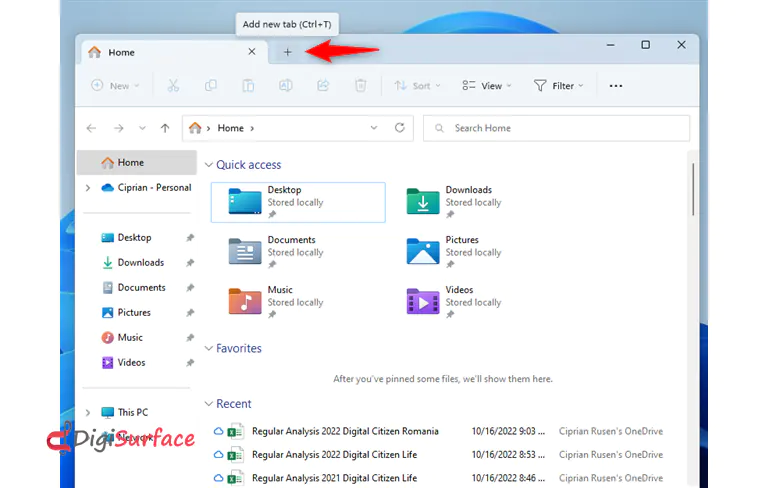
تب جدید در سمت راست باز می شود و همیشه شما را به بخش Home File Explorer می برد.
میتوانید به جایی که میخواهید پیمایش کنید، و کاری که در برگه تازه باز شده انجام میدهید با سایرین تداخلی ندارد. تب ها باز کردن چندین مکان مختلف به صورت موازی و کپی و چسباندن فایل ها و پوشه ها را از یک مکان به مکان دیگر آسان می کنند.
نحوه پیمایش برگه های باز در File Explorer
در ویژگی تب ها در ویندوز 11 ، شما می توانید به تعداد دلخواه برگه ایجاد کنید. من بیش از 30 برگهرا ایجاد کردم، و File Explorer خراب نشد یا دیگر اجازه ایجاد نکرد. هنگامی که چندین برگه باز دارید، می توانید با کلیک کردن یا ضربه زدن روی نام آنها در لیست بالا بین آنها جابجا شوید. همچنین می توانید با استفاده از این میانبر صفحه کلید بین برگه ها حرکت کنید: CTRL + Tab. باز هم، برگههای File Explorer مانند گوگل کروم، مایکروسافت اج و سایر مرورگرهای وب کار میکنند که عالی است.
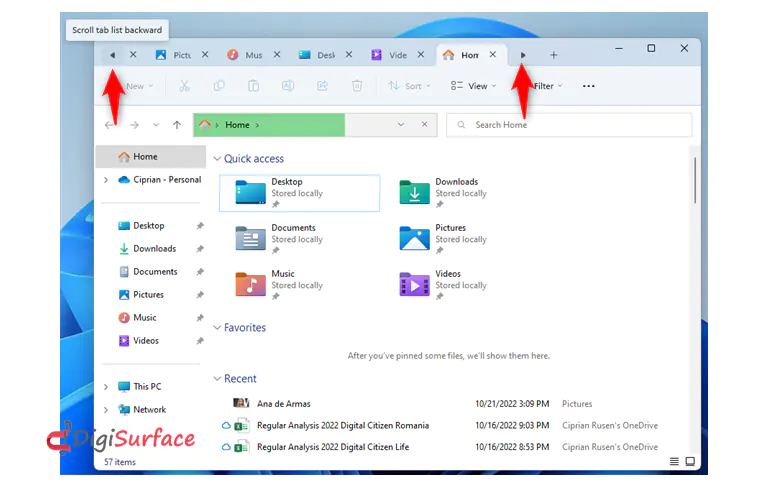
یکی دیگر از نکته های ویژگی تب ها در ویندوز 11 ، وقتی تب های زیادی ایجاد می کنید که در پنجره File Explorer جا نمی شوند، فلش های ناوبری را در انتهای چپ و راست دریافت می کنید، مشابه تصویر زیر. فلش سمت چپ برای «پیمایش فهرست برگهها به عقب» است، در حالی که فلش سمت راست برای «پیمایش فهرست برگهها به جلو» استفاده میشود. روی آنها کلیک کنید یا ضربه بزنید تا ببینید که چگونه کار می کنند و راحت تر برگه ها را تغییر دهید.
مرتب کردن برگه ها را می توان با ماوس یا با انگشت خود انجام داد (اگر صفحه لمسی دارید): روی برگه ای که می خواهید موقعیت آن را تغییر دهید، کلیک کنید و نگه دارید (یا ضربه بزنید و نگه دارید). سپس آن را به جایی که می خواهید قرار دهید بکشید. شما می توانید دمویی از نحوه انجام این کار را در انیمیشن GIF در زیر مشاهده کنید.
اگر میخواهید یک برگه را در فایل اکسپلورر ویندوز 11 ببندید، به سادگی روی نماد x در کنار نام تب که در تصویر زیر مشخص شده است، کلیک کنید یا ضربه بزنید.
همچنین می توانید به برگه ای که می خواهید ببندید دسترسی پیدا کنید و میانبر صفحه کلید CTRL + W را فشار دهید تا آن را ببندید. برگه بسته می شود و سپس File Explorer برگه را در سمت چپ خود نمایش می دهد. وقتی فقط یک تب باز می ماند، با فشار دادن CTRL + W پنجره File Explorer بسته می شود.
راه دیگر بستن یک برگه این است که روی نام آن کلیک راست کنید (یا فشار دهید و نگه دارید). در منوی باز شده گزینه Close tab را انتخاب کنید. همچنین گزینههای «بستن سایر تبها» را دارید که همه برگهها را میبندد، به جز آنهایی که به منوی آن دسترسی داشتید، و گزینه «بستن برگهها به سمت راست» که دقیقاً همان کاری را که میگوید انجام میدهد.
متأسفانه، هیچ گزینه ای برای باز کردن مجدد یک برگه بسته وجود ندارد. بنابراین، فقط یک مورد جدید ایجاد کنید و به همان مکان بروید.
می توانید چندین پنجره File Explorer را با چندین تب باز کنید
شما می توانید هر تعداد نمونه از File Explorer را که می خواهید باز کنید، هر کدام با تب های مختلف، و عالی کار می کنند. من هر تعداد پنجره و تب File Explorer را باز کردم و همه آنها عالی و بدون خطا کار کردند. با این حال، نمیتوانم یک برگه را از پنجره File Explorer بگیرم و آن را به بیرون از پنجره بکشم تا با استفاده از برگه انتخابشده، یک نمونه File Explorer جدید ایجاد کنم.
یکی از محدودیت های مهم هنگام کار با برگه ها این است که نمی توانید یک برگه را از یک پنجره File Explorer به پنجره دیگر بکشید و رها کنید. وقتی این را امتحان میکنید، نمادی را میبینید که شبیه علامت توقف است و این عمل انجام نمیشود. اگر میخواهید این قابلیت اضافه شود، میتوانید به این درخواست بازخورد در مرکز بازخورد رأی مثبت دهید.
ویژگی برگه ها را برای File Explorer چقدردوست دارید؟
در حقیقت ویژگی تب ها در ویندوز 11 مارو به وجد آورد و باید گفت که همچین ویژگی برای ویندوز واقعا لازم و واجب بود که باعث بشه محیط کاربری ویندوز کمی خلوت بشه و از باز کردن چند برگه ی فایل اکسپلورر خودداری بشه.
البته چند ایراد ویژگی تب ها در ویندوز 11 ، مانند این که نمیتوانید آخرین برگه بسته را بازگردانید، یا اینکه نمیتوانید برگهها را از یک پنجره File Explorer به پنجره دیگر بکشید. با این حال، من مطمئن هستم که به روز رسانی های بعدی ویندوز 11 این ویژگی را بیشتر بهبود می بخشد.
تا آن زمان، من شما را تشویق می کنم که آن را امتحان کنید، و سپس به این مقاله بازگردید تا نظر خود را در مورد نحوه کارکرد آن به اشتراک بگذارید.