
مجله ایران مایکروسافت
دسته بندی ها

- ایران مایکروسافت
- بدون دیدگاه
مشکلات شارژ قلم سرفیس؛ راه حلهای کاربردی برای رفع این مسئله
- دسته بندی ها: آموزش و ترفند
قلم سرفیس (Surface Pen) یکی از ابزارهای حیاتی برای کاربران دستگاههای سرفیس مایکروسافت است که امکان طراحی، یادداشتبرداری و تعامل
آنچه در این مقاله خواهید خواند
قلم سرفیس (Surface Pen) یکی از ابزارهای حیاتی برای کاربران دستگاههای سرفیس مایکروسافت است که امکان طراحی، یادداشتبرداری و تعامل دقیق با صفحه لمسی را فراهم میکند. این قلم، تجربهای روان و طبیعی را برای کاربر به ارمغان میآورد. اما مانند هر دستگاه الکترونیکی دیگری، ممکن است با مشکلاتی در زمینه باتری و شارژ مواجه شود. ایران مایکروسافت به عنوان فروشگاه تخصصی محصولات سرفیس در ایران، در این مقاله به بررسی مشکلات شارژ قلم سرفیس و ارائه راهکارهای عملی برای رفع آنها میپردازد.
قلم سرفیس؛ همراه همیشگی خلاقیت شما
قلم سرفیس ابزاری است که به شما امکان میدهد ایدههای خود را به راحتی به تصویر بکشید، یادداشتبرداری کنید و با دقت بالا با دستگاه سرفیس خود تعامل داشته باشید. برای خرید قلم سرفیس با بهترین قیمت و تنوع، ایران مایکروسافت با ارائه طیف گستردهای از قلمهای سرفیس، به شما کمک میکند تا قلمی مناسب با نیازهای خود انتخاب کنید. همچنین، برای اطلاع از قیمت قلم سرفیس میتوانید به وبسایت ما مراجعه کنید.
انواع قلم سرفیس و مکانیزم باتری/شارژ آنها
مایکروسافت مدلهای مختلفی از قلم سرفیس را به بازار عرضه کرده است که هر کدام ویژگیها و مکانیزمهای شارژ متفاوتی دارند. درک این تفاوتها برای عیبیابی و رفع مشکلات شارژ ضروری است. برای آشنایی بیشتر با انواع قلم سرفیس میتوانید مقاله ما را مطالعه کنید.
قلمهای سرفیس قدیمیتر (تا مدل ۲۰۱۵ و قلمهای سرفیس پرو ۳ به بعد)
این مدلها معمولاً از باتریهای نیم قلمی AAAA استفاده میکنند که به راحتی توسط کاربر قابل تعویض هستند. مایکروسافت ادعا میکند که باتری این قلمها میتواند تا یک سال دوام بیاورد، اما این میزان بستگی به نوع و میزان استفاده شما دارد.
- استفاده روزمره معمولی: تا ۱۲ ماه
- استفاده سنگین: تا ۹ ماه
- استفاده متوسط (حدود ۶ ساعت در هفته): تا بیش از ۱۳ ماه
- استفادهکنندگان از کارهای گرافیکی: ممکن است هر ماه نیاز به تعویض باتری داشته باشند.
قلم باریک سرفیس (Surface Slim Pen 2)
این نسل جدید قلم، که بعد از سرفیس پرو ۸ معرفی شد، دارای باتری داخلی قابل شارژ است و باتری آن توسط کاربر قابل تعویض نیست. شارژ این قلم برای برخی از کاربران ممکن است با چالشهایی همراه باشد.
مشکلات رایج مرتبط با شارژ قلم سرفیس
مشکلات متعددی ممکن است در فرآیند شارژ قلم سرفیس رخ دهد. درک این مشکلات، اولین قدم برای یافتن راه حل مناسب است.
- تخلیه باتری؛ یکی از رایجترین دلایل کار نکردن قلم، خالی شدن یا ضعیف شدن باتری است.
- چشمک زدن چراغ قرمز LED؛ این نشانهای واضح برای نیاز به شارژ یا تعویض باتری است.
- عدم شارژ شدن یا عملکرد نادرست شارژ؛ ممکن است قلم به درستی شارژ نشود یا پس از شارژ شدن باز هم کار نکند.
- ناسازگاری برنامهها یا درایورها؛ گاهی اوقات مشکلات نرمافزاری یا درایورهای قدیمی میتوانند باعث شوند قلم به درستی شناسایی نشود یا شارژ آن نمایش داده نشود.

راه حلهای کاربردی برای رفع مشکلات شارژ قلم سرفیس
در این بخش، به بررسی راهکارهای عملی و کاربردی برای رفع مشکلات شارژ قلم سرفیس میپردازیم.
۱. بررسی و تعویض باتری (برای قلمهای با باتری AAAA)
اگر قلم سرفیس شما از باتری AAAA استفاده میکند، اولین قدم بررسی وضعیت باتری و در صورت نیاز، تعویض آن است.
- بررسی وضعیت باتری؛ دکمه انتهای قلم را برای ۵ تا ۷ ثانیه نگه دارید. اگر چراغ LED کوچک قلم سبز شد، باتری پر است؛ اگر قرمز شد، باتری خالی است و نیاز به شارژ یا تعویض دارد.
- نحوه تعویض باتری AAAA؛
- برای قلمهای بدون گیره (قلم باریک سرفیس در منابع دیگر)؛ قسمت انتهایی قلم را به صورت مستقیم بکشید تا جدا شود. هنگام قرار دادن باتری AAAA جدید، قطب (+) به سمت انتهای قلم باشد.
- برای قلمهای سرفیس با یک دکمه روی سطح صاف بدنه؛ درپوش انتهایی قلم (سمت پاک کن) را حدود ۳۰ درجه خلاف جهت عقربههای ساعت بچرخانید تا آزاد شود و سپس آن را جدا کنید. باتری AAAA را با قطب (+) رو به انتهای قلم قرار دهید و درپوش را با همراستا کردن برجستگی فلزی با بریدگی نیمدایرهای به آرامی بازگردانید و ۳۰ درجه در جهت عقربههای ساعت بچرخانید تا همراستا شوند.
- برای قلم کلاس روم مایکروسافت و قلم سرفیس با دو دکمه روی بدنه؛ سرپیچ بالای قلم را جدا کرده، باتری AAAA را با رعایت جهت قطب (+) به طرف نوک قلم جایگزین کنید و سرپیچ را محکم کنید.
- مهم؛ هنگام تعویض باتری، نوک قلم را نچرخانید یا خم نکنید تا به آن آسیب نرسد. از برندهای معتبر باتری مانند وارتا استفاده کنید تا از کیفیت پایین یا تورم باتری که به دستگاه آسیب میرساند، جلوگیری شود.
- قلمهای سرفیس پرو ۴ به بعد دارای باتری AAAA هستند که با چرخاندن قسمت بالایی قلم در یک زاویه ۴۵ درجه به صورت ساعتگرد میتوان به باتری دسترسی پیدا کرد.
۲. شارژ کردن قلم (برای Surface Slim Pen 2)
اگر از Surface Slim Pen 2 استفاده میکنید، باید از روشهای شارژ صحیح برای این مدل آگاه باشید.
- اسلیم پن 2 از طریق کیبوردهای Signature (مانند Surface Pro X Signature Keyboard، Surface Pro Signature Keyboard، Surface Laptop Studio، Surface Duo 2 Pen Cover) یا شارژر USB-C شارژ میشود.
- برای شارژ با USB-C؛ آداپتور ۱۵ ولت را به برق وصل کرده و سمت USB-C شارژر را به بخش بالایی قلم وصل کنید.
- نکات مهم در شارژ (برای باتریهای لیتیومی)؛
- قلم را نباید بیشتر از ۱.۵ ساعت شارژ کرد.
- حداقل ۴۵ دقیقه شارژ توصیه میشود.
- همیشه از کابل و شارژرهای اصلی و با کیفیت استفاده کنید تا به باتری صدمه وارد نشود. ایران مایکروسافت استفاده از شارژرهای اصلی را به شما توصیه میکند. برای خرید لوازم جانبی سرفیس اورجینال به فروشگاه ما مراجعه کنید.
- قلم را به درستی به درگاه شارژ یا دستگاه سرفیس متصل کنید تا شارژ بهینه انجام شود.
- چراغ LED قلم معمولاً وضعیت شارژ را نشان میدهد (روشن یا چشمکزن نشاندهنده شارژ در حال انجام است).
- در دمای متعادل (۱۵ تا ۲۵ درجه سانتیگراد) شارژ کنید؛ دمای بالا یا پایین میتواند به باتری آسیب بزند.
- بلافاصله پس از اتمام شارژ، قلم را از کابل شارژ جدا کنید.
- از خالی بودن باتری قبل از شارژ اطمینان حاصل کنید.
- در حین شارژ، میانافزارهای مایکروسافت را بهروزرسانی کنید.
۳. بهروزرسانی نرمافزار و درایورها
یکی از دلایل رایج کار نکردن یا شارژ نشدن قلم سرفیس، قدیمی بودن نرمافزار و درایورهای مربوطه است.
- یکی از دلایل کار نکردن قلم سرفیس، آپدیت نبودن ویندوز یا درایورهای قلم است.
- از طریق Windows Update در تنظیمات دستگاه، تمامی بهروزرسانیهای موجود را نصب کنید.
- میتوانید درایورهای مربوط به Surface Pen را از طریق Device Manager یا وبسایت رسمی مایکروسافت بهروزرسانی کنید. این کار میتواند باعث کاهش تأخیر، بهبود دقت و افزایش طول عمر باتری قلم شود.
۴. بررسی اتصال بلوتوث
قلم سرفیس برای کارکردن صحیح نیاز به اتصال بلوتوثی با دستگاه دارد.
- قلم سرفیس برای کارکردن صحیح نیاز به اتصال بلوتوثی با دستگاه دارد.
- اگر قلم کار نمیکند، بلوتوث دستگاه را خاموش و روشن کنید.
- در صورت نیاز، قلم را از لیست دستگاههای جفتشده حذف (Unpair) کرده و مجدداً جفت (Pair) کنید. (مسیر: Start > Settings > Devices > Bluetooth & other devices).
- دستگاههای بلوتوثی دیگر را که به سرفیس شما وصل هستند، خاموش کنید.
- پس از تعویض باتری ماژول بلوتوث در برخی قلمها، ممکن است نیاز به جفتسازی مجدد باشد.
۵. بررسی سازگاری و تنظیمات
اطمینان حاصل کنید که مدل قلم با دستگاه سرفیس شما سازگار است و تنظیمات به درستی پیکربندی شدهاند.
- اطمینان حاصل کنید که مدل قلم با سرفیس شما سازگاری دارد.
- حالت هواپیما را خاموش کنید، زیرا میتواند مانع اتصال بلوتوث شود.
- صفحه لمسی سرفیس باید فعال باشد.
- سیگنالهای لمسی (هپتیک) Surface Slim Pen 2 را در تنظیمات فعال کنید (Setting > Bluetooth & Devices > Pen & Windows Ink > Touch signals).
- قلم را در برنامههای دیگر امتحان کنید (مانند Windows Ink Workspace و Screen Sketch) تا مطمئن شوید مشکل از یک برنامه خاص نیست.
۶. ریست کردن قلم یا دستگاه
در برخی موارد، ریست کردن قلم یا دستگاه سرفیس میتواند مشکلات را برطرف کند.
- برای ریست کردن قلم، دکمه بالای آن را به مدت ۱۰ ثانیه نگه دارید تا نشانگر LED چشمک بزند، سپس رها کرده و دوباره به دستگاه متصل کنید.
- ریاستارت کردن سرفیس نیز میتواند بسیاری از مشکلات نرمافزاری و تداخلات را برطرف کند.
همچنین پیشنهاد میکنیم مقاله چگونه با قلمهای سرفیس یادداشتبرداری بهتری داشته باشیم را مطالعه کنید.

در پایان
در این مقاله از ایران مایکروسافت، مشکلات رایج شارژ قلم سرفیس و راهکارهای عملی برای رفع آنها را بررسی کردیم. با انجام این مراحل، میتوانید بسیاری از مشکلات مربوط به قلم سرفیس خود را برطرف کنید و از تجربه کاربری بهتری بهرهمند شوید. اگر به دنبال خرید سرفیس هستید نیز، میتوانید از محصولات متنوع ما بازدید کنید.
اگر با انجام تمامی این مراحل مشکل قلم سرفیس شما همچنان پابرجا بود، ممکن است مشکل سختافزاری باشد و نیاز به مراجعه به مراکز تخصصی تعمیر سرفیس داشته باشید. برای مشاوره و راهنمایی بیشتر میتوانید با کارشناسان ایران مایکروسافت با شماره تلفن 02188919515 تماس بگیرید.
ایران مایکروسافت، فروشگاه تخصصی محصولات مایکروسافت سرفیس در ایران، با بیش از ده سال تجربه و تعهد به حقوق مشتری، تجربه خریدی بینظیر را برای شما فراهم میکند. ایران مایکروسافت; محصولات خود را علاوه بر گارانتی اصالت و سلامت فیزیکی با ضمانت ۱۸ ماهه شرکتی (آرمان دیس دژ) عرضه مینماید.
اشتراک گذاری :
مطالب مرتبط

سرفیس پرو ۱۱، جدیدترین تبلت ویندوزی مایکروسافت، با هدف ترکیب قدرت لپتاپ و انعطافپذیری تبلت...
- 2 دیدگاه

در دنیای دیجیتال امروز، اکانت مایکروسافت (Microsoft Account) نقشی حیاتی ایفا میکند؛ این حساب تنها...
- 2 دیدگاه

لپتاپهای سرفیس مایکروسافت به دلیل ترکیب بینظیر طراحی، عملکرد و نوآوریهای مداوم، جایگاه ویژهای در...
- 16 دیدگاه
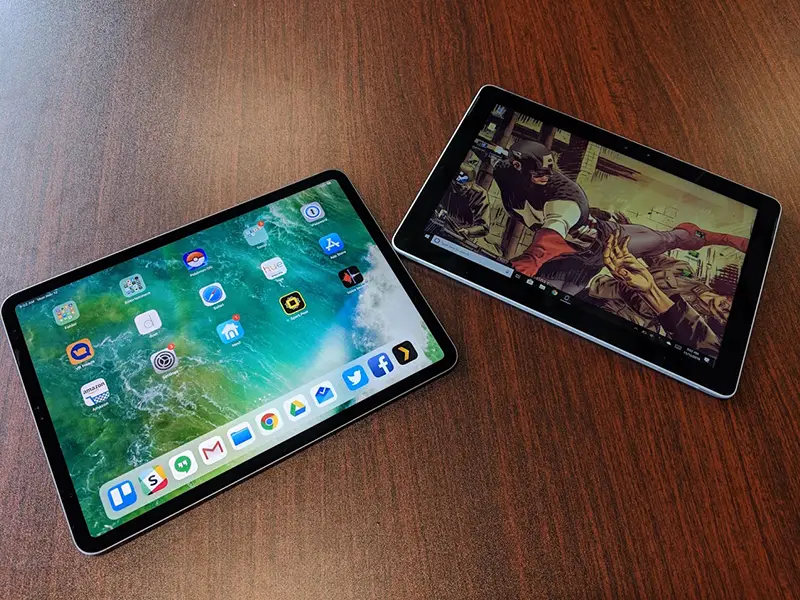
شاید شما همین حالا در دوراهی انتخاب تبلت یا سرفیس ماندهاید یا حتی درباره تفاوت...
- بدون نظر

وقتی میخواهید وارد دنیای پرهیجان ترید شوید، انتخاب یک لپ تاپ ترید خوب درست مانند...
- بدون نظر