

مجله ایران مایکروسافت
دسته بندی ها


- ایران مایکروسافت
- بدون دیدگاه
تنظیمات تاچ سرفیس صفر تا صد – راهنمای کامل از مرجع تخصصی سرفیس
- دسته بندی ها: آموزش و ترفند
سرفیسهای مایکروسافت، با طراحی نوآورانه و نمایشگرهای لمسی پیشرفته خود، انقلابی در تجربه کاربری ایجاد کردهاند و به ابزاری بینظیر
آنچه در این مقاله خواهید خواند
سرفیسهای مایکروسافت، با طراحی نوآورانه و نمایشگرهای لمسی پیشرفته خود، انقلابی در تجربه کاربری ایجاد کردهاند و به ابزاری بینظیر برای خلاقیت و بهرهوری تبدیل شدهاند. این دستگاهها، با ترکیب قدرت یک لپتاپ و انعطافپذیری یک تبلت، افقهای جدیدی را در نحوه تعامل ما با فناوری گشودهاند. عملکرد صحیح و بدون نقص قابلیت لمسی در سرفیس، سنگ بنای این تجربه کاربری منحصربهفرد است و هرگونه اختلال در آن میتواند به طور قابل توجهی بر بهرهوری و لذت کار با دستگاه تأثیر بگذارد.
در ایران مایکروسافت، به عنوان مرجع تخصصی و معتبر محصولات سرفیس در ایران، ما درک میکنیم که تنظیمات تاچ سرفیس و اطمینان از عملکرد بهینه آن برای کاربران چقدر حائز اهمیت است. هدف این راهنمای جامع، توانمندسازی شما برای تست تاچ سرفیس و شناسایی دقیق مشکلات احتمالی، با تکیه بر تخصص و مشاوره ماست. این مقاله شما را از تستهای عمومی و ساده تا روشهای پیشرفته و تشخیصی هدایت خواهد کرد تا بتوانید با اطمینان خاطر، عملکرد لمسی دستگاه خود را بررسی و در صورت نیاز، گامهای لازم برای رفع مشکل را بردارید. برای خرید سرفیس و دریافت راهنماییهای بیشتر، میتوانید از سایت ما نیز دیدن کنید.
۱. تستهای عمومی و ساده: شروعی برای تشخیص اولیه
پیش از آنکه به سراغ روشهای تشخیصی پیچیدهتر برویم، انجام چند تست ساده و اولیه میتواند به شما در تشخیص سریع مشکلات احتمالی و علت کار نکردن تاچ سرفیس کمک کند. این تستها نه تنها زمانبر نیستند، بلکه دیدگاهی اولیه از وضعیت کلی صفحه لمسی دستگاه شما ارائه میدهند و میتوانند نشاندهنده مشکلات آشکار یا عملکرد صحیح باشند. در بسیاری از موارد، مشکلات جزئی با همین تستهای ساده قابل شناسایی هستند و نیازی به عیبیابی عمیقتر نخواهد بود.
این بخش به شما کمک میکند تا با استفاده از ابزارهای بومی ویندوز، یک بررسی سریع از پاسخگویی و دقت لمس دستگاه خود داشته باشید. این گامهای اولیه، پایه و اساس عیبیابیهای بعدی را تشکیل میدهند و به شما امکان میدهند تا با اطمینان بیشتری به سراغ روشهای پیشرفتهتر بروید.

۱.۱. استفاده از Microsoft Paint برای بررسی عملکرد اولیه
Microsoft Paint، یک برنامه ساده و پیشفرض در ویندوز، ابزاری عالی برای تست اولیه و بصری عملکرد صفحه لمسی سرفیس شماست. این روش به شما اجازه میدهد تا با استفاده از انگشتان خود، به صورت مستقیم و بدون واسطه، نحوه ثبت لمسها و دنبال کردن مسیر حرکتی آنها را مشاهده کنید. این تست میتواند نواحی مرده یا نقاطی با پاسخگویی ضعیف را به سرعت آشکار سازد.
برای انجام این تست، مراحل زیر را دنبال کنید:
- برنامه Microsoft Paint را در سرفیس خود باز کنید. میتوانید با جستجو در منوی استارت به راحتی آن را پیدا کنید.
- با استفاده از یک یا چند انگشت خود، شروع به رسم خطوط منحنی و اشکال مختلف روی صفحه نقاشی (canvas) کنید. سعی کنید تمام نقاط صفحه را پوشش دهید.
- نشانگر موفقیت: اگر خطوط رسم شده به درستی مسیر انگشتان شما را دنبال میکنند و هیچ نقطهای از صفحه بیپاسخ نمیماند، تاچاسکرین در سطح اولیه عملکرد درستی دارد و مشکل جدی در ثبت لمسهای ساده ندارد.
۲. کالیبره کردن صفحه نمایش لمسی: تنظیم دقیق ورودی
کالیبره کردن صفحه نمایش لمسی یک گام حیاتی در بهینهسازی تجربه کاربری شماست، به ویژه اگر احساس میکنید که دقت لمس دستگاهتان کاهش یافته یا پاسخگویی آن مطابق انتظاراتتان نیست. این فرآیند به سیستم عامل کمک میکند تا ورودیهای لمسی شما را با دقت بیشتری تفسیر کند و میتواند به بالا بردن حساسیت تاچ سرفیس یا حداقل بازگرداندن آن به حالت بهینه کمک کند. کالیبراسیون برای اطمینان از اینکه هر لمس شما دقیقاً در نقطهای که قصد دارید ثبت شود، ضروری است.
این تنظیمات، خصوصاً در مدلهای قدیمیتر سرفیس یا پس از نصب بهروزرسانیهای عمده، اهمیت بیشتری پیدا میکند. با انجام این فرآیند، میتوانید اطمینان حاصل کنید که تنظیمات تاچ سرفیس شما به درستی پیکربندی شدهاند و دستگاه به بهترین شکل به دستورات لمسی شما پاسخ میدهد.
۲.۱. مراحل کالیبره کردن برای افزایش دقت لمس
کالیبره کردن صفحه لمسی در ویندوز 8 و 10 یک فرآیند ساده است که میتواند دقت ورودی لمسی شما را به طور چشمگیری افزایش دهد. این مراحل به سیستم اجازه میدهند تا نقاط تماس را با دقت بیشتری شناسایی کند و هرگونه عدم تطابق بین محل واقعی لمس و نقطه ثبت شده توسط سیستم را اصلاح نماید.
برای کالیبره کردن صفحه لمسی سرفیس خود، گامهای زیر را بردارید:
- در قسمت جستجوی ویندوز (Windows Search)، عبارت “calibrate” را تایپ کنید.
- گزینه “Calibrate the screen for pen or touch input” را از نتایج جستجو انتخاب کنید.
- در پنجره “Tablet PC Settings” که باز میشود، روی دکمه “Calibrate” ضربه بزنید.
- از شما خواسته میشود ورودی مورد نظر را انتخاب کنید؛ “Touch Input” را انتخاب کنید تا فرآیند کالیبراسیون برای لمس آغاز شود.
- یک صفحه سفید با 16 نقطه متقاطع (cross-hairs) ظاهر میشود. از گوشه بالا سمت چپ شروع کرده و با انگشت یا قلم، هر یک از این 16 نقطه را به دقت لمس کنید.
- نکته: در صورت اشتباه، با راست کلیک روی صفحه، میتوانید به مرحله قبل بازگردید و نقطه را مجدداً لمس کنید.
- پس از اتمام کالیبراسیون تمام 16 نقطه، یک پنجره پاپآپ ظاهر میشود که از شما میپرسد آیا میخواهید پیکربندی جدید را ذخیره کنید؛ روی “OK” ضربه بزنید.
- این فرآیند را در صورت نیاز برای ورودی قلم نیز میتوانید تکرار کنید تا دقت قلم نیز بهینه شود.

۳. استفاده از ابزارهای تشخیصی سرفیس: راهکاری جامع از مایکروسافت
مایکروسافت برای کمک به کاربران در عیبیابی و رفع مشکلات رایج دستگاههای سرفیس، ابزارهای تشخیصی اختصاصی ارائه کرده است. این ابزارها، با تمرکز بر سختافزار و نرمافزار سرفیس، قادرند طیف وسیعی از مشکلات را شناسایی کرده و راهکارهایی برای رفع آنها پیشنهاد دهند. استفاده از این ابزارها، به ویژه در مواردی که علت کار نکردن تاچ سرفیس نامشخص است، میتواند بسیار مفید باشد.
یکی از برجستهترین این ابزارها، Surface Diagnostic Toolkit است که به طور خاص برای بررسی سلامت دستگاههای سرفیس طراحی شده است. این ابزار با اجرای مجموعهای از تستها، اطلاعات دقیقی در مورد وضعیت دستگاه شما ارائه میدهد و در بسیاری از موارد میتواند به طور خودکار مشکلات را برطرف کند یا راهنماییهای لازم را ارائه دهد.
۳.۱. Surface Diagnostic Toolkit: ابزاری برای شناسایی و رفع مشکلات
Surface Diagnostic Toolkit یک ابزار قدرتمند و کاربرپسند است که توسط مایکروسافت برای کمک به کاربران سرفیس در تشخیص و حل مشکلات رایج، از جمله مسائل مربوط به صفحهنمایش لمسی، طراحی شده است. این ابزار یک بررسی جامع از سختافزار و نرمافزار دستگاه شما انجام میدهد و میتواند به شناسایی ریشه مشکلات کمک کند.
برای استفاده از این ابزار تشخیصی، مراحل زیر را دنبال کنید:
- در منوی Start، عبارت “Surface Diagnostic Toolkit” را جستجو و اجرا کنید.
- اگر این ابزار نصب نشده است، میتوانید آن را به سادگی از مایکروسافت استور (Microsoft Store) دانلود و نصب کنید.
- پس از اجرای ابزار، دستورالعملهای روی صفحه را دنبال کنید. این ابزار به طور خودکار بخشهای مختلف سرفیس شما، از جمله “Touchscreen and display brightness” را بررسی میکند.
- پس از اتمام اسکن، ابزار نتایج را به شما نمایش میدهد و در صورت یافتن مشکل، راهکارهای پیشنهادی را ارائه خواهد کرد.
ما در ایران مایکروسافت، همواره به دنبال ارائه راهکارهایی هستیم که با جامعیت و بهروز بودن خود، تجربه کاربری شما را بهبود بخشند. Surface Diagnostic Toolkit نمونهای بارز از این رویکرد است.
۴. تست عملکرد تاچ در محیط UEFI: تفکیک مشکل سختافزاری از نرمافزاری
یکی از مهمترین گامها در عیبیابی مشکلات تاچ سرفیس، تشخیص اینکه آیا مشکل ریشه سختافزاری دارد یا نرمافزاری. محیط UEFI (Unified Extensible Firmware Interface) که جایگزین BIOS شده است، یک بستر مستقل از سیستم عامل ویندوز است. با تست تاچ سرفیس در این محیط، میتوانید به طور قطعی مشخص کنید که آیا مشکل از خود سختافزار صفحهنمایش لمسی است یا به درایورها، تنظیمات تاچ سرفیس و یا سیستم عامل ویندوز مربوط میشود.
این روش، یک گام حیاتی و بسیار دقیق در فرآیند عیبیابی است که از هرگونه تأثیر نرمافزاری ویندوز مستقل عمل میکند. اگر تاچ در محیط UEFI به درستی کار کند، میتوانید با اطمینان بیشتری بر مشکلات نرمافزاری تمرکز کنید، در غیر این صورت، مشکل به احتمال زیاد سختافزاری خواهد بود.
۴.۱. تشخیص ریشه مشکل: سختافزار یا نرمافزار؟
ورود به محیط UEFI و تست تاچ در آن، روشی قطعی برای تفکیک مشکلات سختافزاری از نرمافزاری است. این تست، یک تشخیص کلیدی در فرآیند عیبیابی علت کار نکردن تاچ سرفیس است.
برای ورود به UEFI و تست تاچ، مراحل زیر را دنبال کنید:
- سرفیس خود را کاملاً خاموش کنید.
- دکمه افزایش صدا (volume up) را نگه دارید.
- همزمان با نگه داشتن دکمه افزایش صدا، دکمه روشن/خاموش (power button) را فشار دهید.
- این دو دکمه را نگه دارید تا لوگوی مایکروسافت یا سرفیس روی صفحه ظاهر شود. سپس میتوانید دکمهها را رها کنید.
- پس از ورود به محیط UEFI، صفحهنمایش سرفیس خود را لمس کنید و مشاهده کنید آیا به درستی پاسخ میدهد.
- با ضربه زدن روی آیتمهای مختلف منو در UEFI، سعی کنید حرکت کنید و از عملکرد لمسی آن اطمینان حاصل کنید.
نتایج تست و اقدامات بعدی:
- اگر تاچ در UEFI کار نکرد: این نشانه قویای است که دستگاه شما دچار مشکل سختافزاری شده است. در این شرایط، نیاز به خدمات تخصصی تعمیر وجود دارد و توصیه میشود با یک مرکز خدمات معتبر تماس بگیرید. در صورت نیاز به تعمیرات تخصصی سرفیس میتوانید از خدمات ایران مایکروسافت استفاده کنید.
- اگر تاچ در UEFI کار کرد: مشکل به احتمال زیاد مربوط به ویندوز یا درایور لمسی است. در این صورت، “EXIT” را انتخاب کرده، دستورالعملهای روی صفحه را دنبال کنید و ویندوز را مجدداً راهاندازی کنید. سپس میتوانید به مرحله بررسی و نصب مجدد درایور تاچاسکرین بروید.

۵. بررسی و نصب مجدد درایور صفحه نمایش لمسی
درایورها، نرمافزارهایی هستند که امکان ارتباط سختافزار با سیستم عامل را فراهم میکنند. درایورهای قدیمی، خراب یا ناسازگار میتوانند علت کار نکردن تاچ سرفیس باشند یا منجر به کاهش دقت و پاسخگویی آن شوند. نصب مجدد درایور صفحه نمایش لمسی، یکی از مؤثرترین راهحلها برای رفع مشکلات نرمافزاری مربوط به تاچ است. این فرآیند باعث میشود که ویندوز جدیدترین و سازگارترین درایور را به طور خودکار شناسایی و نصب کند.
این گام به شما کمک میکند تا اطمینان حاصل کنید که تنظیمات تاچ سرفیس از نظر نرمافزاری در بهترین حالت خود قرار دارند. گاهی اوقات، حتی یک بهروزرسانی ناموفق ویندوز میتواند به درایورها آسیب برساند و نیاز به نصب مجدد آنها را ایجاد کند.
۵.۱. عیبیابی از طریق مدیریت درایورها
مدیریت درایورها از طریق “Device Manager” ویندوز، یک روش استاندارد و مؤثر برای عیبیابی و رفع مشکلات مربوط به سختافزار است. با حذف و نصب مجدد درایورهای مربوط به صفحهنمایش لمسی، میتوانید بسیاری از مشکلات نرمافزاری را برطرف کنید.
برای انجام این کار، مراحل زیر را دنبال کنید:
- در نوار جستجوی ویندوز، عبارت “device manager” را تایپ کرده و آن را از لیست نتایج انتخاب کنید.
- در پنجره Device Manager، بخش “Human Interface Devices” را باز کنید.
- روی هر آیتمی که با عنوان “HID-compliant touch screen” مشخص شده است، راست کلیک کرده و گزینه “Uninstall device” را انتخاب کنید. اگر چندین درایور HID-compliant touch screen وجود دارد، این کار را برای همه آنها تکرار کنید.
- اگر درایوری با عنوان “Intel(R) Precise Touch Device” را مشاهده میکنید، روی آن نیز راست کلیک کرده و “Uninstall device” را انتخاب کنید.
- پس از حذف درایورها، از منوی “Action” در بالای پنجره Device Manager، گزینه “Scan for hardware changes” را انتخاب کنید.
- ویندوز به طور خودکار سختافزار را اسکن کرده و درایورهای لازم را مجدداً نصب خواهد کرد. ممکن است لازم باشد سرفیس خود را مجدداً راهاندازی کنید تا نصب درایورها کامل شود. ویندوز به طور خودکار درایورهای صفحهنمایش لمسی را پس از اتصال به اینترنت دانلود و نصب خواهد کرد.
تست عملکرد پس از نصب مجدد:
- پس از اتمام مراحل، برای بررسی اینکه آیا مشکل حل شده است، یک برنامه مانند Microsoft Edge را با لمس باز کنید.
- عملکرد تاچ را با اسکرول کردن، زوم کردن با دو انگشت (pinch-to-zoom)، کشیدن از سمت راست (swipe in from the right) و نگه داشتن طولانی (long-press) آزمایش کنید تا از عملکرد صحیح آن اطمینان حاصل کنید.

۶. بررسی بهروزرسانیهای ویندوز و سرفیس: اطمینان از سازگاری نرمافزاری
بهروزرسانیهای منظم سیستم عامل ویندوز و فریمور سرفیس، نقش حیاتی در حفظ عملکرد بهینه و امنیت دستگاه شما دارند. مایکروسافت به طور مداوم بهروزرسانیهایی را منتشر میکند که شامل بهبودهای عملکردی، رفع باگها و ارتقاء سازگاری درایورها هستند. درایورهای قدیمی یا ناسازگار میتوانند به طور مستقیم بر عملکرد صفحهنمایش لمسی تأثیر بگذارند و علت کار نکردن تاچ سرفیس یا کاهش دقت آن باشند.
اطمینان از اینکه سیستم عامل و درایورهای شما کاملاً بهروز هستند، یک گام پیشگیرانه مهم برای جلوگیری از مشکلات لمسی است. این کار به شما کمک میکند تا از جدیدترین بهبودها و رفع اشکالات بهرهمند شوید و تضمین میکند که تنظیمات تاچ سرفیس شما با آخرین استانداردهای مایکروسافت همگام هستند.
۶.۱. اهمیت بهروز بودن سیستم عامل و درایورها
بهروز بودن سیستم عامل و درایورها برای پایداری و عملکرد صحیح دستگاه سرفیس شما ضروری است. بهروزرسانیها میتوانند مشکلات شناخته شده را حل کرده، امنیت را افزایش دهند و سازگاری سختافزاری را بهبود بخشند، که همگی بر عملکرد صفحهنمایش لمسی تأثیرگذار هستند.
برای بررسی و نصب بهروزرسانیها، مراحل زیر را دنبال کنید:
- برنامه Surface را باز کنید. این برنامه معمولاً به صورت پیشفرض روی سرفیس شما نصب شده است.
- در برنامه Surface، بخش “Help & support” را باز کنید تا وضعیت بهروزرسانی دستگاه خود را بررسی کنید.
- اگر بهروزرسانیهایی در دسترس هستند، دکمه “Check for updates” را انتخاب کنید تا Windows Update باز شود و بهروزرسانیهای موجود را نصب کنید.
- اجازه دهید تمام بهروزرسانیها نصب شوند و در صورت لزوم، دستگاه را مجدداً راهاندازی کنید.
در ایران مایکروسافت، ما بر جامعیت و بهروز بودن تاکید داریم؛ این اصل در مورد نرمافزار دستگاه شما نیز صدق میکند تا بهترین تجربه را از سرفیس خود داشته باشید.

۷. تستهای پیشرفته HLK: نگاهی به عمق فنی
برای درک عمیقتر عملکرد و کیفیت صفحهنمایشهای لمسی، مایکروسافت مجموعهای از استانداردهای فنی و تستهای پیشرفته را در قالب Windows Hardware Lab Kit (HLK) تعریف کرده است. این تستها، فراتر از عیبیابیهای کاربر عادی، به جنبههای فنی و مهندسی دقیق ورودی لمسی میپردازند و برای تولیدکنندگان سختافزار و توسعهدهندگان درایورها اهمیت ویژهای دارند. آشنایی با این استانداردها میتواند دیدگاهی جامعتر نسبت به پیچیدگیهای عملکرد صفحهنمایش لمسی ارائه دهد.
این بخش برای کاربران عمومی بیشتر جنبه اطلاعرسانی دارد تا راهنمای عملی، اما نشان میدهد که پشت هر لمس روان و دقیق، مجموعهای از معیارهای دقیق فنی و مهندسی قرار دارد. این تستها اطمینان حاصل میکنند که سختافزار صفحهنمایش لمسی با استانداردهای کیفیت و عملکرد مایکروسافت مطابقت دارد.
۷.۱. استانداردهای مایکروسافت برای صفحهنمایشهای لمسی
استانداردهای HLK مجموعهای از تستهای دقیق هستند که برای ارزیابی جنبههای مختلف عملکرد تاچاسکرین طراحی شدهاند. این تستها کیفیت و دقت صفحهنمایش لمسی را از زوایای گوناگون بررسی میکنند:
نام تست HLK | توضیحات |
Digitizer Jitter | ارزیابی نویز و لرزش ورودی لمسی برای اطمینان از ثبت دقیق نقاط تماس. |
Five Point Minimum | تأیید قابلیت تشخیص حداقل پنج نقطه تماس همزمان، که برای ژستهای چند لمسی ضروری است. |
Buffering | بررسی قابلیت بافر کردن دادههای ورودی لمسی برای جلوگیری از از دست رفتن اطلاعات در حین لمسهای سریع. |
Input Separation | ارزیابی توانایی سیستم در تفکیک ورودیهای لمسی متعدد و همزمان از یکدیگر. |
Noise Suppression | بررسی قابلیت حذف ورودیهای نامعتبر یا نویزهای الکتریکی که میتوانند باعث لمسهای کاذب شوند. |
Touch Accuracy | سنجش دقت در گزارشدهی موقعیت لمس توسط کاربر نسبت به نقطه واقعی تماس. |
Reporting Rate | اندازهگیری نرخ گزارشدهی نقاط تماس به سیستم عامل، که بر روان بودن و پاسخگویی لمس تأثیر میگذارد. |
Touch Resolution | بررسی وضوح و دقت صفحهنمایش لمسی در تشخیص جزئیات کوچک ورودیها. |
Touch Response Latency | ارزیابی تأخیر در پاسخدهی صفحهنمایش به لمس (Down) و حرکت (Panning) انگشتان کاربر. |
Touch Test | بررسی ژستهای سفارشی و وابستگی به درایورهای شخص ثالث برای عملکرد صحیح. |
Touch UX | ارزیابی کلی تجربه کاربری لمسی، شامل روان بودن، طبیعی بودن و سهولت استفاده. |
Hid Validation | بررسی اعتبار پروتکلهای دستگاههای رابط انسانی (HID) برای اطمینان از ارتباط صحیح تاچاسکرین با سیستم. |
گامی فراتر در حل مشکل تاچ سرفیس
با دنبال کردن این راهنمای جامع و گام به گام، شما اکنون دانش و ابزارهای لازم برای تست تاچ سرفیس خود را در اختیار دارید. از تستهای اولیه با Microsoft Paint و کالیبره کردن صفحه نمایش برای بالا بردن حساسیت تاچ سرفیس گرفته تا ورود به محیط UEFI برای تشخیص ریشه مشکل و مدیریت درایورها برای رفع ایرادات نرمافزاری، هر گام طراحی شده است تا شما را در درک و حل مشکلات احتمالی عملکرد لمسی یاری رساند. این رویکرد سیستماتیک به شما کمک میکند تا با اطمینان بیشتری به تنظیمات تاچ سرفیس خود بپردازید و در صورت لزوم، دقیقترین تشخیص را ارائه دهید.
اگر پس از انجام تمام این مراحل، همچنان با مشکل در عملکرد تاچ سرفیس خود مواجه هستید، این به آن معنی است که علت کار نکردن تاچ سرفیس شما احتمالاً ریشه در مشکلات سختافزاری عمیقتری دارد که نیاز به خدمات تخصصی تعمیر یا ارسال دستگاه به مایکروسافت برای بررسیهای بیشتر دارد. در صورت نیاز به تعویض صفحه نمایش، میتوانید از خدمات تعویض ال سی دی سرفیس ما استفاده کنید. در ایران مایکروسافت، به عنوان مرجع تخصصی سرفیس، ما با تخصص و ضمانت اصالت محصولات خود، همواره آماده ارائه مشاوره و راهنماییهای تخصصی برای اطمینان از بهترین تجربه شما از دستگاه سرفیستان هستیم. ما در کنار شما هستیم تا اطمینان حاصل کنیم که دستگاه شما همواره با بالاترین کیفیت و کارایی به فعالیت خود ادامه دهد.
اشتراک گذاری :
مطالب مرتبط

سرفیس پرو ۱۱، جدیدترین تبلت ویندوزی مایکروسافت، با هدف ترکیب قدرت لپتاپ و انعطافپذیری تبلت...
- 2 دیدگاه

در دنیای دیجیتال امروز، اکانت مایکروسافت (Microsoft Account) نقشی حیاتی ایفا میکند؛ این حساب تنها...
- 2 دیدگاه

لپتاپهای سرفیس مایکروسافت به دلیل ترکیب بینظیر طراحی، عملکرد و نوآوریهای مداوم، جایگاه ویژهای در...
- 16 دیدگاه
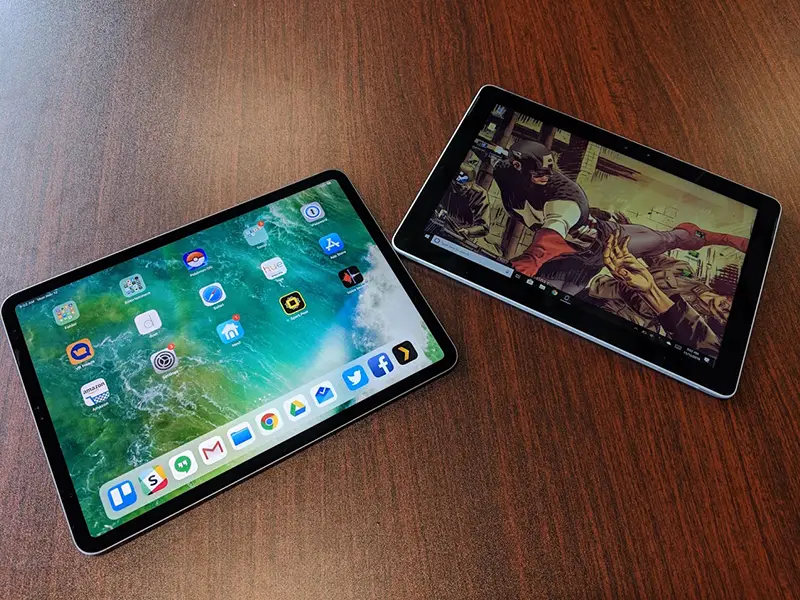
شاید شما همین حالا در دوراهی انتخاب تبلت یا سرفیس ماندهاید یا حتی درباره تفاوت...
- بدون نظر

وقتی میخواهید وارد دنیای پرهیجان ترید شوید، انتخاب یک لپ تاپ ترید خوب درست مانند...
- بدون نظر