

مجله ایران مایکروسافت
دسته بندی ها

- ایران مایکروسافت
- بدون دیدگاه
بررسی داک صوتی مایکروسافت – مروری جامع بر هاب چندکاره سرفیس
- دسته بندی ها: نقد و بررسی
در دنیای کارهای دیجیتال امروز، فضای میز کار نقش پررنگی در کارایی ما ایفا میکند. یکی از ابزارهایی که میتواند
آنچه در این مقاله خواهید خواند
در دنیای کارهای دیجیتال امروز، فضای میز کار نقش پررنگی در کارایی ما ایفا میکند. یکی از ابزارهایی که میتواند شلوغی کابلها را سامان بدهد و تجربه حضور در جلسات آنلاین را بهبود بخشد، داک صوتی سرفیس است. این دستگاه به عنوان یک مرکز چندکاره ترکیبی از هاب USB، اسپیکرفون و قابلیتهای یکپارچهسازی با تیمهای مایکروسافت فراهم میکند تا از نظر کابلکشی صرفهجویی شود و در عین حال کیفیت صدای مطلوب حفظ گردد. با توجه به علاقه کاربران به تجربههای بیوقفه و کارآمد، ما در ایران مایکروسافت به بررسی دقیق این دستگاه خواهیم پرداخت تا راهنمایی معتبر برای تصمیمگیری خرید ارائه کنیم. در این مقاله، علاوه بر بررسی امکانات، به نکات مربوط به سازگاری با سیستمهای مختلف، نقاط قوت و محدودیتها و مقایسه با رقبا خواهیم پرداخت تا شما خرید آگاهانهای انجام دهید.
هدف اصلی این داک، فراهم آوردن تجربه صوتی باکیفیت در کنار امکان اتصال همزمان چند نمایشگر و پورتهای متنوع است تا فضای کارتان را از هرگونه مزاحمت کابلها پاک کند. همچنین، با تمرکز روی یک اکوسیستم یکپارچه با مایکروسافت تیمز و سایر برنامههای کنفرانسی، این محصول به عنوان یک گزینه جذاب برای کاربران حرفهای و کاربران عادی که دنبال سهولت استفاده هستند، مطرح میشود. در ادامه به بررسی دقیقتر قابلیتها، عملکردها و نکاتی میپردازیم که باید پیش از خرید به آنها دقت کنید.
به طور خاص، ما به ارزیابی اینکه آیا این داک صوتی سرفیس یا به عبارتی Surface Audio Dock میتواند نیازهای شما را در حوزه کار تیمی، جلسات و پخش محتوا پاسخ دهد خواهیم پرداخت. در نتیجه، مخاطبان ما نیز با یک نگاه جامع به مزایا و محدودیتها آشنا خواهند شد و میتوانند تصمیمی مطمئن بگیرند. همچنین، با ارائه نکات کاربردی از جمله نحوه تنظیمات صوتی و عیبیابی، این مقاله به یک منبع قابل استناد برای کاربرانی تبدیل میشود که قصد دارند بدون دغدغه از این داک استفاده کنند.

ویژگیها و قابلیتهای کلیدی: فراتر از یک داک معمولی
اتصالات و پورتها
این داک با حضور پورتهای مختلف، توانایی پاسخگویی به نیازهای متنوع کاربران را دارد. در پشت آن دو پورت USB-C وجود دارد؛ یکی از این پورتها از حالت DisplayPort (DP Alt Mode) پشتیبانی میکند و امکان اتصال به نمایشگر خارجی را فراهم میسازد، در حالی که پُر کننده دیگر صرفاً برای انتقال داده است. هر دو پورت USB-C پشت، تا 7.5 وات برق تامین میکنند. همچنین یک پورت USB-A 3.2 برای اتصال دستگاههای جانبی مانند فلش USB، هارددیسک یا کیبورد و ماوس در اختیار دارید و یک پورت HDMI 2.0 با پشتیبانی از رزولوشن 4K@60Hz نیز در دسترس است. کابل اتصال به PC از طریق USB-C به کامپیوتر با طول یک متر طراحی شده است تا همواره ارتباطی پایدار برقرار شود.
پشتیبانی از نمایشگر
پشتیبانی از اتصال همزمان دو مانیتور خارجی با استفاده از پورتهای HDMI و USB-C با پشتیبانی DP Alt Mode از پشتی پشت دستگاه فراهم است. این قابلیت، به ویژه برای کاربرانی که به طور همزمان بهبود بازده کاری و نمایش چندین پنجره کاری دارند، بسیار ارزشمند است. هر دو مانیتور نیز میتواند با رزولوشن 4K@60Hz کار کند، که تجربه نمایش با کیفیت بالا را تضمین میکند و فضای کاری شما را گسترش میدهد.
تأمین برق و شارژ
این داک از قابلیت شارژ عبوری پشتیبانی میکند و توان شارژ تا 60 وات است؛ اما در زمان پخش صدا یا استفاده از برخی وظایف، ممکن است مقداری از شدت شارژ کم شود و به حدود 50 وات نزدیک گردد. واحد منبع تغذیه (PSU) این داک در مجموع 199 وات است که برای اغلب کارهای روزمره اداری کفایت میکند، اما برای کارهای سنگین مانند پردازش تصویر یا بازیهای گرافیکی شاید لازم باشد لپتاپ خود را جدا از داک شارژ کنید تا با مشکل خاموشی مواجه نشوید.

کیفیت صدا و میکروفون: تجربه صوتی بینظیر
بلندگوهای Omnisonic داخلی با ووفر 15 وات و توییترهای 5 وات، پاسخ فرکانسی 70Hz تا 20kHz را ارائه میدهند و برای کنفرانسها رزولوشن بالای صدای موسیقی را تضمین میکنند. میکروفونها نیز از دو میکروفون رو به جلو با قابلیت کاهش نویز محیطی بهره میبرند تا صدای کاربر به وضوح دریافت شود و صداهای مزاحم پسزمینه کاهش پیدا کند. این ترکیب، تجربه صوتی را نسبت به بلندگوهای داخلی لپتاپها بهبود میدهد و برای جلسات آنلاین به خصوص در محیطهای پرسروصدا مناسب است. ما در ایران مایکروسافت همواره تلاش میکنیم تا جدیدترین و باکیفیتترین لوازم جانبی اورجینال مایکروسافت را در اختیار کاربران قرار دهیم تا تجربه صوتی ارتقاء یافته باشد.
کنترلهای فیزیکی
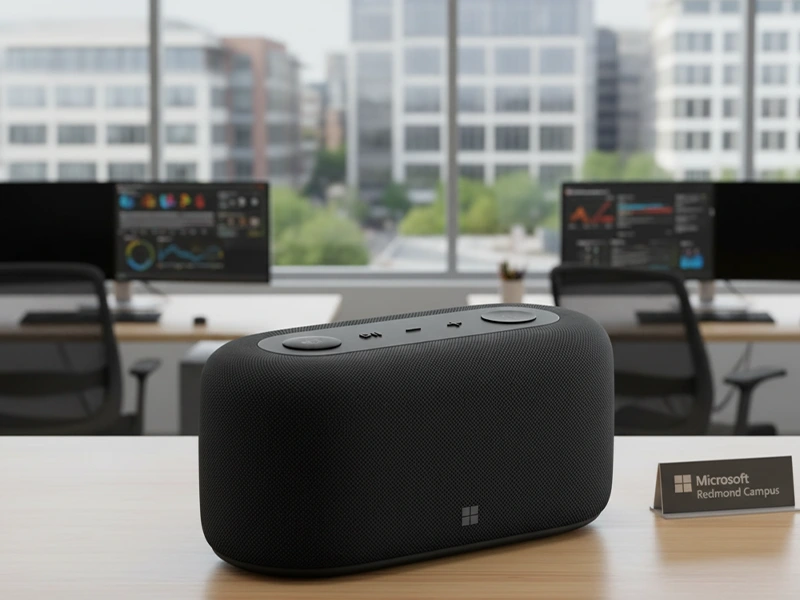
روی بدنه داک، دکمههای کنترلی متعددی تعبیه شده است؛ از جمله قطع و وصل صدا با نشانگر وضعیت، کنترل صدا و پخش/مکث موسیقی. همچنین یک دکمه اختصاصی مخصوص Microsoft Teams وجود دارد که امکان دسترسی سریع به جلسات یا اجرای سریع برنامههای تیمز را فراهم میکند. این دسته از کنترلها، به ویژه برای کاربران پرمشغله که به سمت یک تجربه کنفرانس بدون مزاحمت میروند، کارایی بالایی ارائه میدهد.
سازگاری و سفارشیسازی
این داک با سیستمعاملهای ویندوز 10/11 (Home/Pro) و macOS X 10.15 یا macOS 11.0 سازگار است. برای برنامههای کنفرانس همچون Microsoft Teams، Zoom و Google Meet عملکرد مطلوبی دارد و امکان سفارشیسازی تنظیمات بلندگو و میکروفون از طریق Microsoft Accessory Center در ویندوز 10 و 11 وجود دارد. طراحی و امکانات، به کاربران فرصت میدهد تا تجربه صوتی و تصویری خود را بر اساس محیط کارشان تنظیم کنند و به نتیجهای بهینه برسند.
طراحی فشرده و ارگونومیک
طراحی این داک به شکل یک قرص گرد و فشرده است که به میز کار شما ظاهر مدرن و کمجا میدهد. بدنه از پارچه مشبک و لاستیک نرم ساخته شده و پورتها در پشت آن برای حفظ ظاهر مرتب قرار گرفتهاند. وزن حدودی 650 گرم و ابعاد تقریبی 167.6×80.2×81 میلیمتر، این دستگاه را به گزینهای مناسب برای میزهای معمولی و مشترک تبدیل میکند. دسترسی به پورتها با علائم برجسته به آسانی از طریق لمس امکانپذیر است.

عملکرد و بررسیهای کاربران: نقاط قوت و ضعف
نقاط قوت
کاربران از کیفیت صوتی و میکروفون عالی این داک رضایت دارند؛ صدای خروجی نسبت به بلندگوهای داخلی اکثر لپتاپها کیفیت بالاتری دارد و میکروفونها صدای کاربر را به خوبی دریافت میکنند. پشتیبانی از دو مانیتور، قیمتگذاری مناسب برای یک تجربه کامل و طراحی زیبا از دیگر نکات برجسته هستند. همچنین وجود دکمه اختصاصی Teams برای کاربران فعال مایکروسافت تیمز، به خصوص در محیطهای کنفرانس، بسیار کاربردی است.
نقاط ضعف و محدودیتها
اما محدودیتهایی نیز وجود دارد. تعداد پورتهای نسبتاً محدود شامل یک HDMI، دو USB-C و یک USB-A میتواند برای کاربرانی با تجهیزات متعدد دشوار باشد. نبود دستیار صوتی هوشمند مانند کورتانا، و همچنین توان شارژ نسبتاً متوسط تا حدودی میتواند برای برخی کاربران مشکلآفرین باشد. برخی گزارشها نیز حاکی از وجود اکو یا کیفیت میکروفون پایینتر از لپتاپ در برخی تماسها بوده است و برخی نرخهای نوسازی نمایشگر با مانیتورهای خاص مانند 4K یا 2K به مشکل برخوردهاند. با این وجود، برای کاربرانی که به دنبال یک اکوسیستم یکپارچه با محصولاتی مانند ** Surface Audio Dock** هستند، این داک همچنان گزینهای جذاب محسوب میشود.
مخاطبان هدف
این داک برای کاربرانی که از دستگاههای خود دارای پورت محدود هستند یا به دنبال یک اکوسیستم یکپارچه با سایر ابزارهای مایکروسافت هستند، مناسبتر است. برای کاربران مکبوک پرو یا سایر لپتاپها با کمبود پورت، گزینههای داک با پورتهای متعدد میتواند جذابتر باشد و اغلب پاسخگوی نیازهای روزمره کاربری باشد. تیم کارشناسان ما در ایران مایکروسافت آمادهاند تا به صورت رایگان به شما کمک کنند تا بررسی کنید آیا این Audio Dock Microsoft بهترین گزینه برای شماست یا خیر.
مقایسه با سایر داکهای سرفیس و رقبا: انتخابی آگاهانه
Surface Dock 2
بررسی سرفیس داک ۲ به شما نشان میدهد که Surface Dock 2 با توان شارژ 199 وات، امکان پشتیبانی از دو مانیتور 4K با نرخ 60 هرتز را فراهم میکند. پورتهای آن شامل کابل Surface Connect، چهار پورت USB-C، دو پورت USB-A 3.2، یک جک صوتی 3.5 میلیمتری و یک پورت گیگابیت اترنت است. عملکرد کلی آن تضمینشده و سرعت USB 3.0 را ارائه میدهد. در مقایسه با داک مورد بررسی، Surface Dock 2 از پورتهای گستردهتر و بازههای شارژ گستردهتر برخوردار است و برای کاربران حرفهای که نیاز به پیکربندی پیچیده دارند، مناسبتر است.
HP Travel Dock
HP Travel Dock با طراحی سبکتر و وزن حدوداً 95 گرم، نسبت به Surface D ock سبکتر است و اندازه کوچکتری دارد. پورتهای آن معمولاً HDMI و VGA هستند و برای کاربرانی که به DisplayLink و اتصال به موبایل نیاز دارند، مناسب است. یکی از محدودیتهای آن این است که قابلیت شارژ لپتاپ را ندارد و در برخی پیکربندیها سرعت USB را به شکل کامل ارائه نمیدهد.

راهاندازی و عیبیابی: شروعی آسان و رفع مشکلات رایج
راهاندازی اولیه
برای شروع کار با داک صوتی سرفیس، نخست منبع تغذیه را به داک وصل کنید و سپس کابل USB-C داک را به پورت USB-C کامپیوتر خود متصل کنید. در ادامه میتوانید نمایشگرهای خارجی و سایر لوازم جانبی USB را به پورتهای مربوطه وصل کنید تا با یکپارچهسازی کامل رو به رو شوید.
تنظیمات صوتی
برای استفاده از داک به عنوان بلندگو یا میکروفون در ویندوز، باید آن را به عنوان دستگاه پیشفرض صدا در تنظیمات صدا انتخاب کنید. این کار به پخش موسیقی و شرکت در جلسات تیمز کمک میکند تا صدا به صورت پایدار و با کیفیت به مخاطبان منتقل شود.
عیبیابی رایج
اگر دستگاه صوتی یا هدستی شناسایی نشد، بهتر است کابل جک 3.5 میلیمتری یا اتصال USB-C را دوباره بررسی کنید یا داک را از منبع تغذیه جدا کرده و مجدداً وصل کنید. مشکلات صدا را با اطمینان از روشن بودن بلندگوهای خارجی و بررسی تنظیمات صدا در ویندوز رفع کنید. برای مدلهای قدیمیتر، بروزرسانی فریمور داک میتواند به حل مشکلات کمک کند؛ اگر پیامهای ناسازگار یا قطع ارتباط وجود داشت، درایورها را دوباره نصب کنید و دستگاه را با آخرین بهروزرسانی سیستم عامل هماهنگ کنید.

آیا داک صوتی مایکروسافت برای شما مناسب است؟
داک صوتی سرفیس با تمرکز بر کیفیت صوتی و امکان اتصال همزمان دو نمایشگر و طراحی کاربرپسند، یک گزینه قوی برای کنفرانسهای ویدیویی و تجربه کاری یکپارچه است. اگر هدف شما کاهش کابلهای روی میز و دریافت تجربهای استاندارد از جلسات تیمز است، این دستگاه میتواند پاسخی مناسب باشد. با این حال، محدودیتهای پورتها و توان شارژ متوسط ممکن است برای برخی کاربران محدودیتهایی ایجاد کند. اگر به دنبال یک راهکار جامع با پیکربندی ساده و پشتیبانی از اکوسیستم مایکروسافت هستید و لپتاپ شما از نظر پورتها غنی است، این داک میتواند انتخابی هوشمندانه باشد.
در مواردی که به دنبال مشاوره تخصصی و رایگان برای تعیین دقیق بهترین داک متناسب با نیازهای شما هستید، تیم کارشناسان ما در ایران مایکروسافت آمادهاند تا با بررسی دقیق نیازهایتان، گزینه بهینه و مطمئنی را پیشنهاد دهند. با استفاده از این منابع معتبر و پشتیبانی بلندمدت، میتوانید تجربه کاری و جلسات آنلاین خود را به سطحی بالاتر ارتقاء دهید.
اشتراک گذاری :
مطالب مرتبط

سرفیس پرو ۱۱، جدیدترین تبلت ویندوزی مایکروسافت، با هدف ترکیب قدرت لپتاپ و انعطافپذیری تبلت...
- 2 دیدگاه

در دنیای دیجیتال امروز، اکانت مایکروسافت (Microsoft Account) نقشی حیاتی ایفا میکند؛ این حساب تنها...
- 2 دیدگاه

لپتاپهای سرفیس مایکروسافت به دلیل ترکیب بینظیر طراحی، عملکرد و نوآوریهای مداوم، جایگاه ویژهای در...
- 16 دیدگاه
شاید شما همین حالا در دوراهی انتخاب تبلت یا سرفیس ماندهاید یا حتی درباره تفاوت...
- بدون نظر

وقتی میخواهید وارد دنیای پرهیجان ترید شوید، انتخاب یک لپ تاپ ترید خوب درست مانند...
- بدون نظر