

مجله ایران مایکروسافت
دسته بندی ها

- ایران مایکروسافت
- بدون دیدگاه
راهنمای جامع حذف اکانت مایکروسافت از گوشی – آیفون، اندروید و سایر پلتفرمها
- دسته بندی ها: آموزش و ترفند
برای کسانی که به حفاظت از حریم خصوصی، کنترل بیشتر روی دستگاه یا سادگی مدیریت حسابهای کاربری خود را میخواهند،
آنچه در این مقاله خواهید خواند
برای کسانی که به حفاظت از حریم خصوصی، کنترل بیشتر روی دستگاه یا سادگی مدیریت حسابهای کاربری خود را میخواهند، آشنایی با فرآیند حذف اکانت مایکروسافت از گوشی اهمیت زیادی دارد. این اقدام، تنها دسترسی کاربر را به آن دستگاه محدود میکند و به معنای بستن کامل حساب در سرورهای مایکروسافت نیست. در این راهنما، با رویکردی روشن و قابل اعتماد، گام به گام نحوه انجام این کار را برای انواع پلتفرمها مرور میکنیم تا تجربهای امن و آگاهانه داشته باشید.
در طول متن، به اهمیت پایداری امنیتی و حفظ دادههای شما اشاره میشود و توصیه میکنیم قبل از هر تغییر، از اطلاعات مهم نسخه پشتیبان تهیه کنید. اگر متوجه شدید که اکانت شما به شکل سازمانی یا شرکتی مدیریت میشود، ممکن است گزینههای حذف یا مدیریت حساب کمی تفاوت پیدا کنند. در چنین شرایطی، ممکن است لازم باشد با تیم پشتیبانی سازمانی یا مدیر دستگاه ارتباط بگیرید تا هماهنگی لازم انجام شود.
حذف اکانت مایکروسافت (Office 365) از دستگاههای iOS
اگر از Office 365 یا هر حساب مایکروسافت مرتبط با این سرویس روی دستگاههای iOS استفاده میکنید، میتوانید از طریق تنظیمات ساده گوشی این اکانت را حذف کنید. به طور کلی، این کار با باز کردن بخش تنظیمات و ورود به حساب کاربری مربوطه در بخش ایمیل انجام میشود. توجه کنید که در صورت داشتن پروفایل مدیریتی از جانب شرکت یا سازمان، گزینه حذف مستقیم ممکن است نمایش داده نشود و نیاز به حذف پروفایل مدیریتی یا اقدامات اضافی باشد.
برای حذف اکانت و پایان ارتباط آن با دستگاه، بهطور دقیق به مسیر زیر عمل کنید: Settings > Mail, Contacts, Calendars را باز کنید و اکانت Office 365 را انتخاب کنید. در انتهای صفحه، گزینه Delete Account را بزنید و دوباره تأیید کنید تا ارتباط به طور کامل قطع شود. اگر این اکانت بهخاطر مدیریت سازمانی محدود شده باشد، ممکن است با ارجاع به مسیر Settings > General > VPN & Device Management و حذف پروفایل مدیریتی مواجه شوید. در نهایت، اگر هیچ راه دیگری پاسخ نداد، امکان دارد لازم باشد دستگاه را به تنظیمات کارخانه بازگردانید و از ابتدا تنظیم کنید. این کار را فقط پس از پشتیبانگیری انجام دهید تا اطلاعات مهم شما محفوظ بماند. توجه کنید که حذف از دستگاه به معنای بستن کامل اکانت نیست و همچنان دسترسی شما به سرویسهای مایکروسافت از طریق وبسایت یا دیگر دستگاهها برقرار است.

حذف اکانت مایکروسافت از گوشیهای اندروید (Android Phone)
اندروید با چند روش مختلف امکان حذف اکانت مایکروسافت را فراهم میکند که بستگی به نسخه سیستمعامل و رابط کاربری سازنده دارد. در ادامه سه روش پرکاربرد را بررسی میکنیم تا بتوانید با تجربهای ساده و بدون سردرگمی این کار را انجام دهید.
روش اول: حذف از طریق تنظیمات گوشی
بهطور کلی، از صفحه اصلی به Settings رفته، سپس به Accounts & sync بروید و اکانتی که میخواهید حذف کنید را انتخاب کنید. روی Account settings ضربه بزنید و گزینه Remove account را بیابید. با تأیید مجدد، اکانت از دستگاه حذف میشود. این روش معمولاً بهراحتی توانایی مدیریت حساب را از شما میگیرد و برای اکثر کاربرانی که از Outlook، Office یا OneDrive استفاده میکنند، کارآمد است.
روش دوم: حذف از طریق برنامه Outlook
اگر اکانت مایکروسافت خود را در برنامه Outlook مدیریت میکنید، میتوانید آن را مستقیماً از داخل برنامه حذف کنید. در منویSettings، اکانت مورد نظر را انتخاب کنید و گزینه Remove Account را بنویسید و تأیید کنید تا حساب از برنامه حذف شود. این روش برای کاربرانی که بهطور خاص از Outlook بهعنوان واسط اصلی استفاده میکنند، بسیار مناسب است.
روش سوم: حذف از طریق برنامه OneDrive
برای حذف اکانت OneDrive، برنامه را باز کنید، به بخش Me یا Settings بروید، نام اکانتی که میخواهید حذف کنید را انتخاب کنید و روی Sign out ضربه بزنید تا از دستگاه خارج شود. این اقدام، دسترسی اپلیکیشن به اکانت را قطع میکند و کاربر میتواند با خیال راحت از سایر خدمات مایکروسافت در دستگاه استفاده کند یا با اکانت جدید همگام شود.
در تمام روشها، این کار بهطور محلی روی دستگاه انجام میشود و تأثیر آن بر دادههای ذخیرهشده در سرورهای مایکروسافت بستگی به سیاستهای سرویسهای مختلف دارد. پیش از حذف، مطمئن شوید که پشتیبانگیری از فایلها و اطلاعات مهم انجام شده باشد تا در صورت نیاز بتوانید دوباره به دادهها دسترسی پیدا کنید.

حذف اکانت مایکروسافت از ویندوز فون (Windows Phone)
ویندوز فون با نسخههای مختلف، روشهای متفاوتی را برای حذف اکانت ارائه میدهد. برای نسلهای قدیمیتر این پلتفرم (Windows Phone 7 و 7.5 و 8)، معمولاً از طریق منوی Settings و ایمیل + حسابها میتوان اکانت را حذف کرد. در نسخههای قدیمیتر، برخی مواقع تنها گزینههای حذف وجود دارند یا باید گوشی را به تنظیمات کارخانه بازنشانی کرد تا ارتباط با اکانت قطع شود. اگر میخواهید اطلاعات بیشتری در مورد حذف حسابهای کاربری در سیستم عاملهای دسکتاپ مایکروسافت کسب کنید، میتوانید مقالاتی نظیر حذف اکانت مایکروسافت در ویندوز 10 و حذف اکانت مایکروسافت در ویندوز 11 را مطالعه کنید.
در Windows Phone 8.1 و بالاتر میتوانید بدون نیاز به هارد ریست، اکانت را حذف یا بهطور دوم آن را مدیریت کنید. با ورود به تنظیمات مربوط به حساب مایکروسافت، Aliases را بررسی کنید و اکانت جدید را اضافه نموده و بهعنوان Primary انتخاب کنید و سپس اکانت قدیمی را حذف یا غیرفعال کنید. این فرایند میتواند کار را برای کاربرانی که میخواهند بدون از دست دادن دسترسی به سیستم، تغییراتی انجام دهند، سادهتر کند.
حذف اکانت مایکروسافت از بلکبری (BlackBerry)
برای دستگاههای با سیستم عامل BlackBerry 10، میتوانید از Settings به Accounts بروید، اکانت ایمیلی که قصد حذف آن را دارید انتخاب کنید و از گزینه Edit Account به Delete بروید و تأیید کنید. این فرایند بهسادگی انجام میشود و اغلب برای کاربران با دستگاههای قدیمیتر کارآمد است. اگر دستگاه شما از دستهای دیگر استفاده میکند، بهتر است به مستندات سازنده یا تیم پشتیبانی مراجعه کنید تا مسیر حذف بهروز و دقیق باشد.

نکات مهم قبل از حذف اکانت مایکروسافت از دستگاه
قبل از اقدام به حذف، نکات حیاتی زیر را مد نظر داشته باشید تا تجربهای بدون دردسر و امن داشته باشید:
۱. پشتیبانگیری از اطلاعات
همه دادههای مهم که در OneDrive یا Outlook ذخیره کردهاید را پشتیبانگیری کنید. با حذف اکانت از دستگاه، برخی دادهها ممکن است از دسترس خارج شوند، بنابراین نسخه پشتیبان اهمیت زیادی دارد.
۲. لغو اشتراکها
هر اشتراک فعال مرتبط با این اکانت را لغو کنید تا پس از حذف، هزینهای بهطور ناخواسته کسر نشود و بتوانید با خیال راحت از خدمات دیگر استفاده کنید.
۳. خروج از حسابهای مالی
اگر حساب مالی یا اعتبار مرتبط با این اکانت دارید، پیش از حذف از آن خارج شوید یا به روشی امن مجدداً از آن استفاده کنید تا مشکلات مالی احتمالی کاهش یابد.
۴. حذف از تمامی دستگاهها
سعی کنید اکانت را از تمامی دستگاههایی که با آن وارد میشوید خارج کنید تا همگامسازی و دسترسی به دادهها به طور کامل کنترل شود.
۵. مهلت بازیابی (در صورت درخواست حذف کامل)
اگر اقدام به بستن دائمی اکانت از وبسایت مایکروسافت کردهاید، احتمالاً یک مهلت بازیابی وجود دارد تا در صورت اشتباه، بتوانید اکانت را بازگردانید. این بازگشت معمولاً بهشرط ورود دوباره به اکانت در بازه زمانی مشخص است و پس از آن حذف دائمی صورت میگیرد.

یادآور مهم
حذف اکانت از یک دستگاه، فقط از آن دستگاه خارج میشود و اکانت مایکروسافت بهطور کامل بسته نمیشود. برای بستن دائمی و حذف کامل اطلاعات، باید از طریق وبسایت رسمی مایکروسافت و بخش “Close your account” اقدام کنید.
نتیجهگیری
برای اکثر کاربران، حذف اکانت مایکروسافت از گوشی به سادگی مرحلهای است که امنیت و کنترل اطلاعات شخصی را بهبود میبخشد. با دنبال کردن گامهای مناسب برای هر پلتفرم و رعایت نکات کلیدی پیش از اقدام، شما میتوانید بدون از دست دادن دادههای مهم یا هزینههای ناخواسته، دستگاه خود را به شیوهای امن مدیریت کنید. با توجه به استفاده گسترده از خدمات مایکروسافت، انتخاب روش مناسب و آگاهی از پیامدهای آن میتواند تجربهای بهینه و مطمئن به همراه بیاورد.
اشتراک گذاری :
مطالب مرتبط

سرفیس پرو ۱۱، جدیدترین تبلت ویندوزی مایکروسافت، با هدف ترکیب قدرت لپتاپ و انعطافپذیری تبلت...
- 2 دیدگاه

در دنیای دیجیتال امروز، اکانت مایکروسافت (Microsoft Account) نقشی حیاتی ایفا میکند؛ این حساب تنها...
- 2 دیدگاه

لپتاپهای سرفیس مایکروسافت به دلیل ترکیب بینظیر طراحی، عملکرد و نوآوریهای مداوم، جایگاه ویژهای در...
- 16 دیدگاه
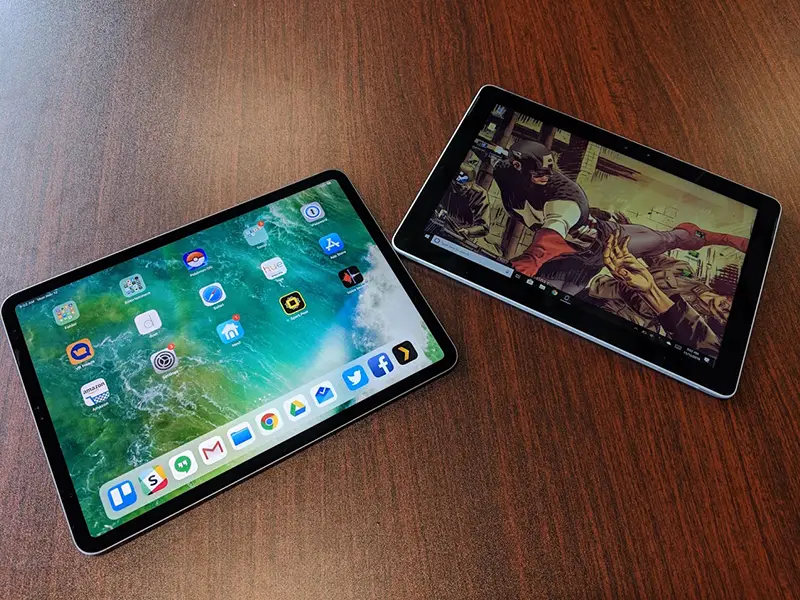
شاید شما همین حالا در دوراهی انتخاب تبلت یا سرفیس ماندهاید یا حتی درباره تفاوت...
- بدون نظر

وقتی میخواهید وارد دنیای پرهیجان ترید شوید، انتخاب یک لپ تاپ ترید خوب درست مانند...
- بدون نظر